Author: ban98

  • วิธีการเปลี่ยน PHP Version ของ Domain & Subdomain

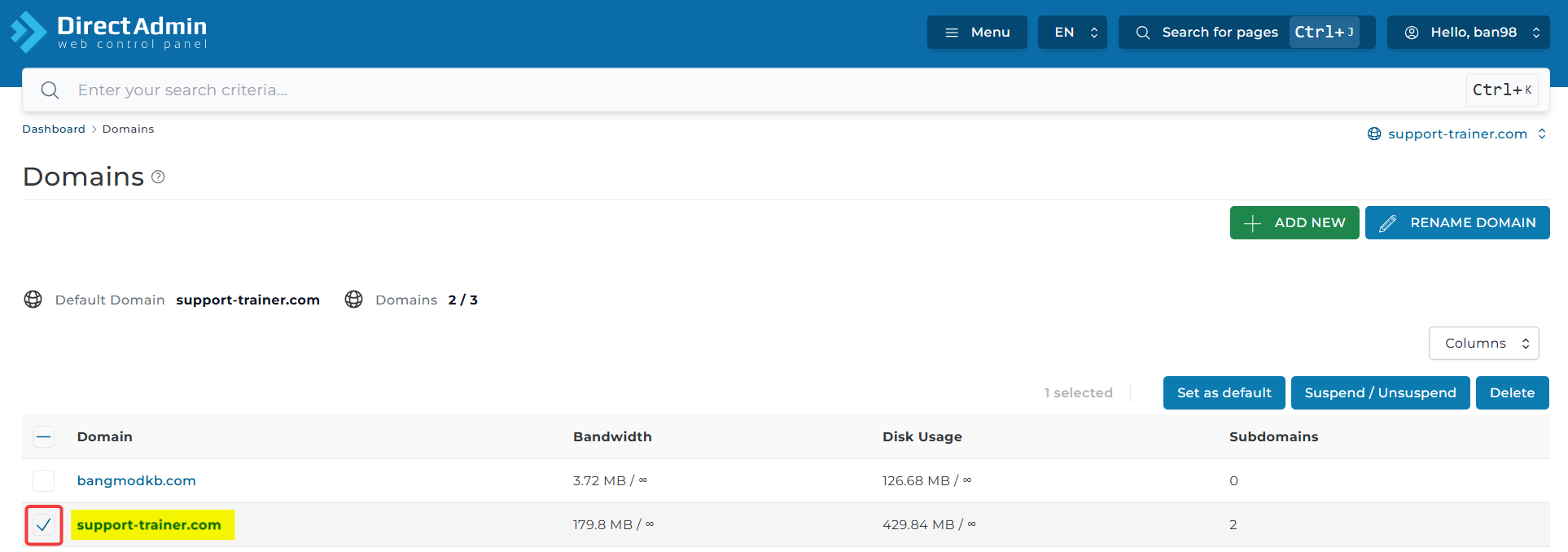
    1. หน้า DirectAdmin เลือกเมนู Domain

    2. ติ๊กถูกที่หน้าโดเมนและคลิกที่โดเมนเพื่อเข้าไปเปลี่ยน PHP Version

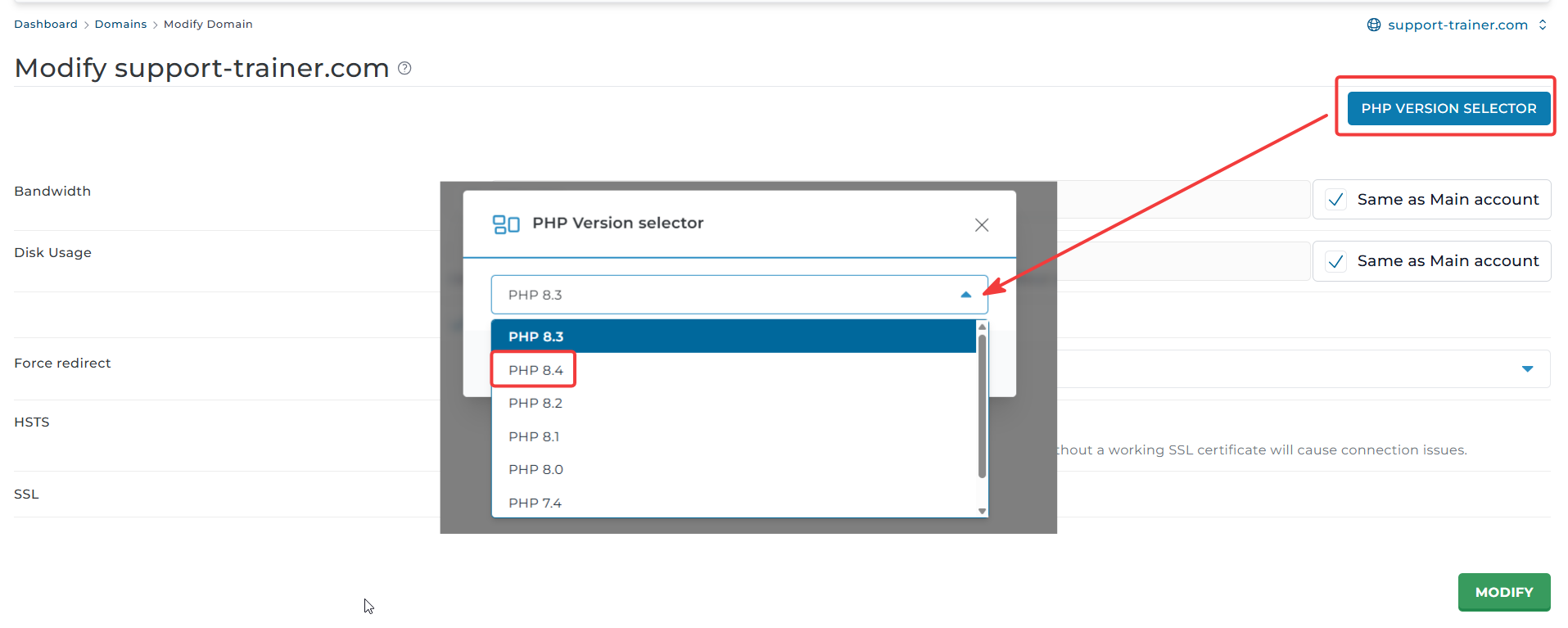
    3. คลิกที่ PHP VERSION SELECTOR

    จากนั้นทำการเลือก Version ตามต้องการ

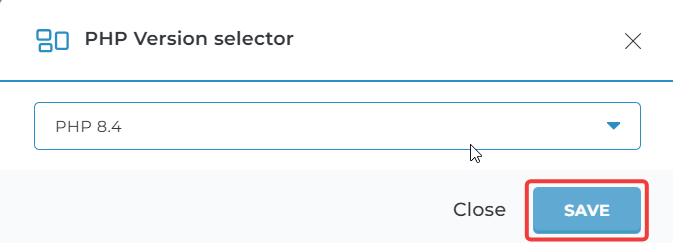
    4. เมื่อเลือก Version เรียบร้อย กด SAVE

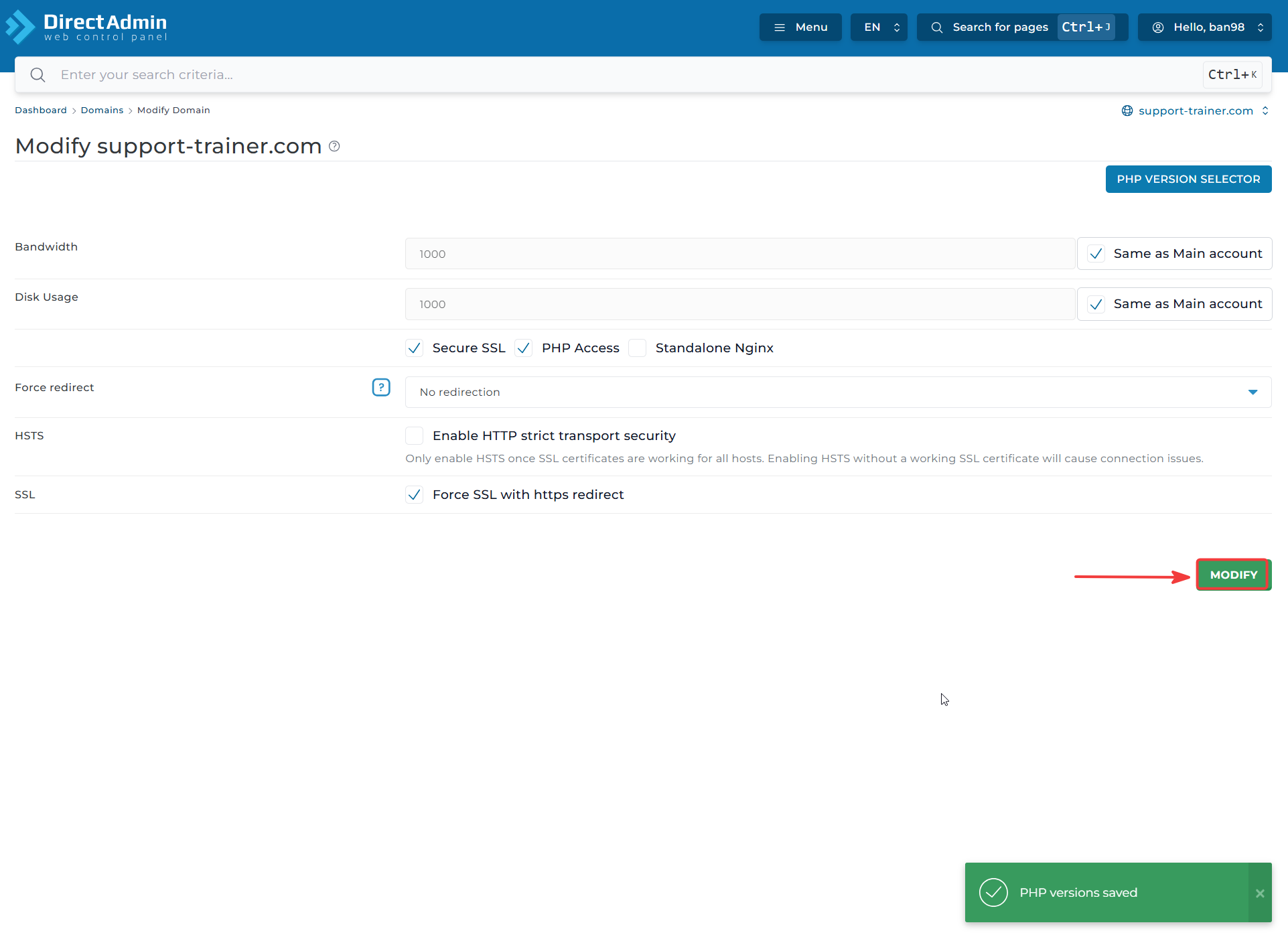
    5. เมื่อ Save แล้วระบบจะมีแจ้งเตือน PHP versions save

    จากนั้น คลิกที่ MODIFY

    6. เปลี่ยน PHP Version ของ Subdomain

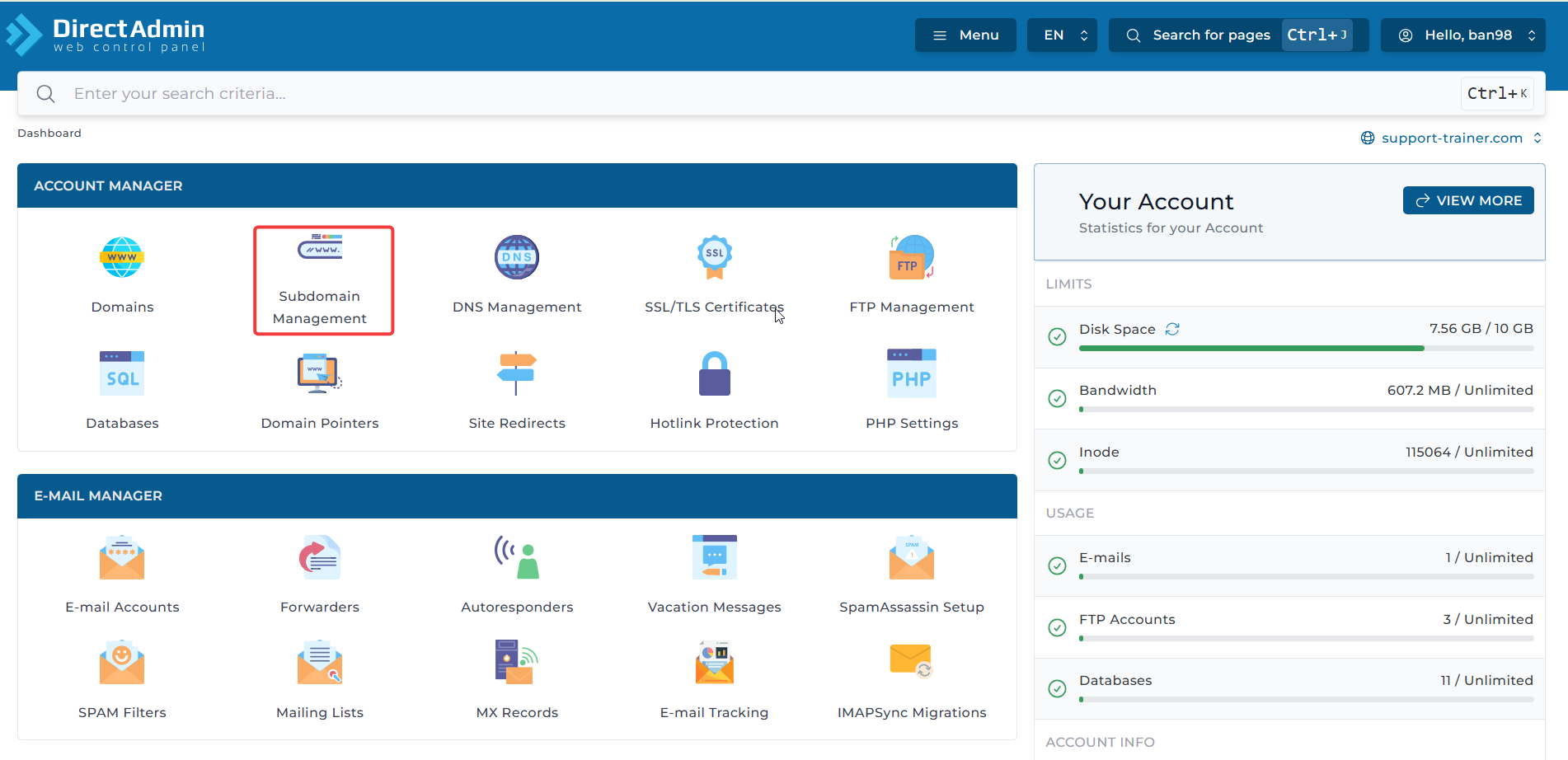
    หน้า DirectAdmin เลือกเมนู Subdomain Mangement

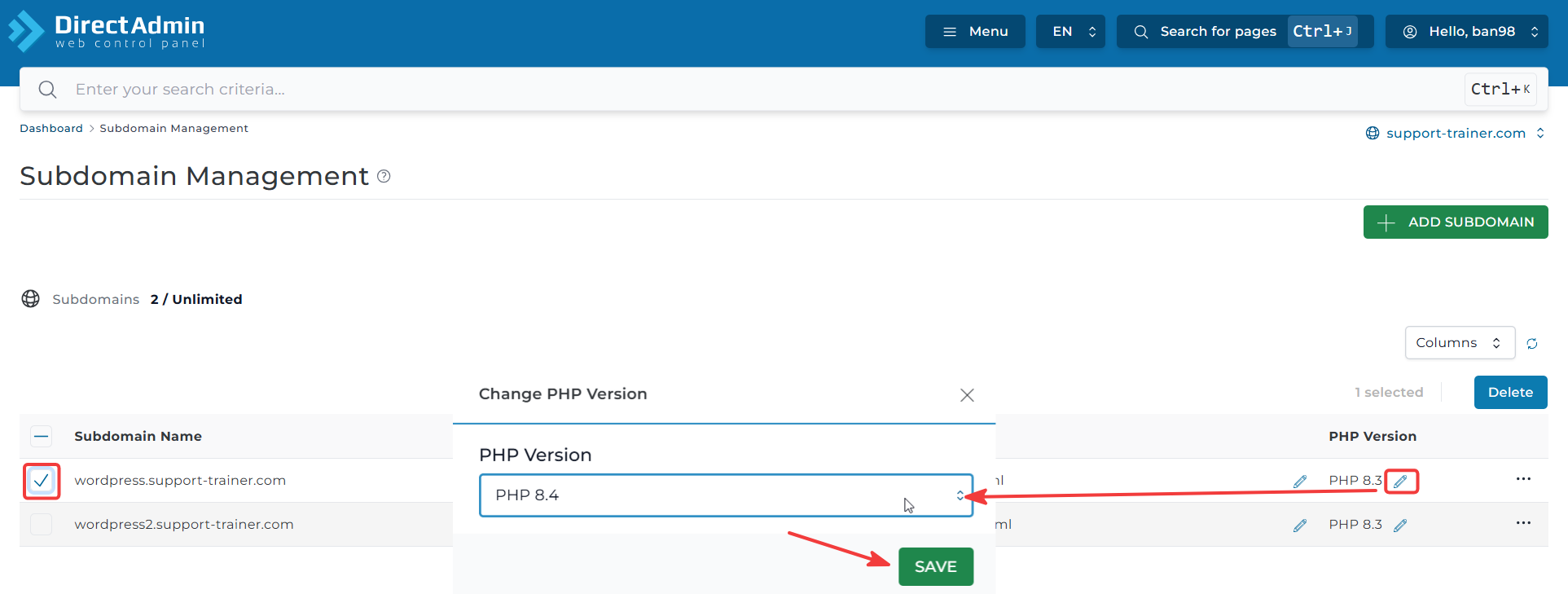
    7. ติ๊กถูกที่ชื่อ Subdomain และ คลิกที่รูปดินสอเพื่อเปลี่ยน PHP Version

    จากนั้นทำการเปลี่ยน PHP Version ตามที่ต้องการ

    และกด SAVE

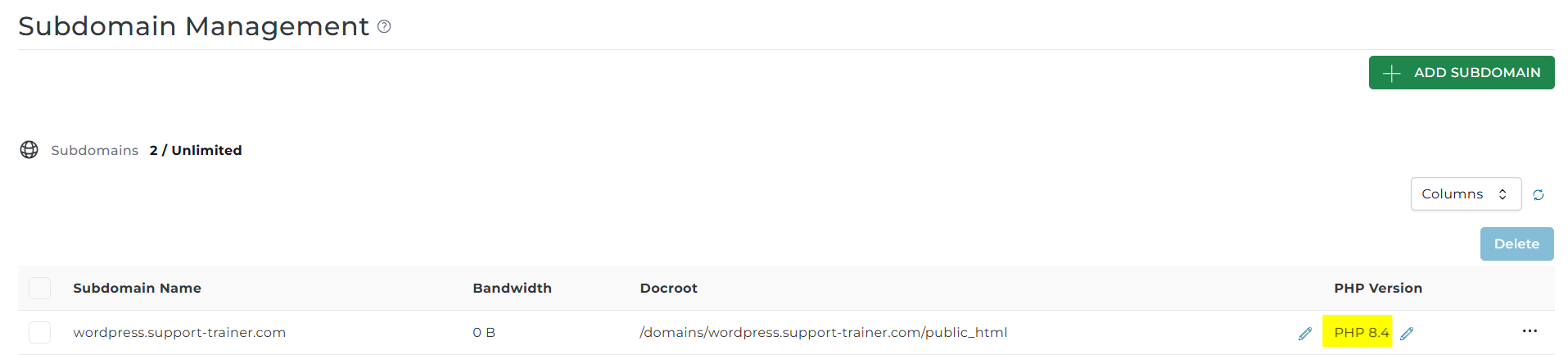
    8. เมื่อ SAVE แล้ว PHP Version ก็จะเปลี่ยนดังรูปภาพ

  • วิธีการติดตั้ง WordPress แบบ Manual ด้วย FTP

    การติดตั้ง WordPress จะมี 4 STEP

    1. สร้าง FTP Account บน DirectAdmin

    2. สร้าง Database Account บน DirectAdmin

    3.Upload File WordPress ด้วย Filezilla

    4. ติดตั้ง WordPress

    สามารถทำได้ดังนี้

    STEP 1 สร้าง FTP Account

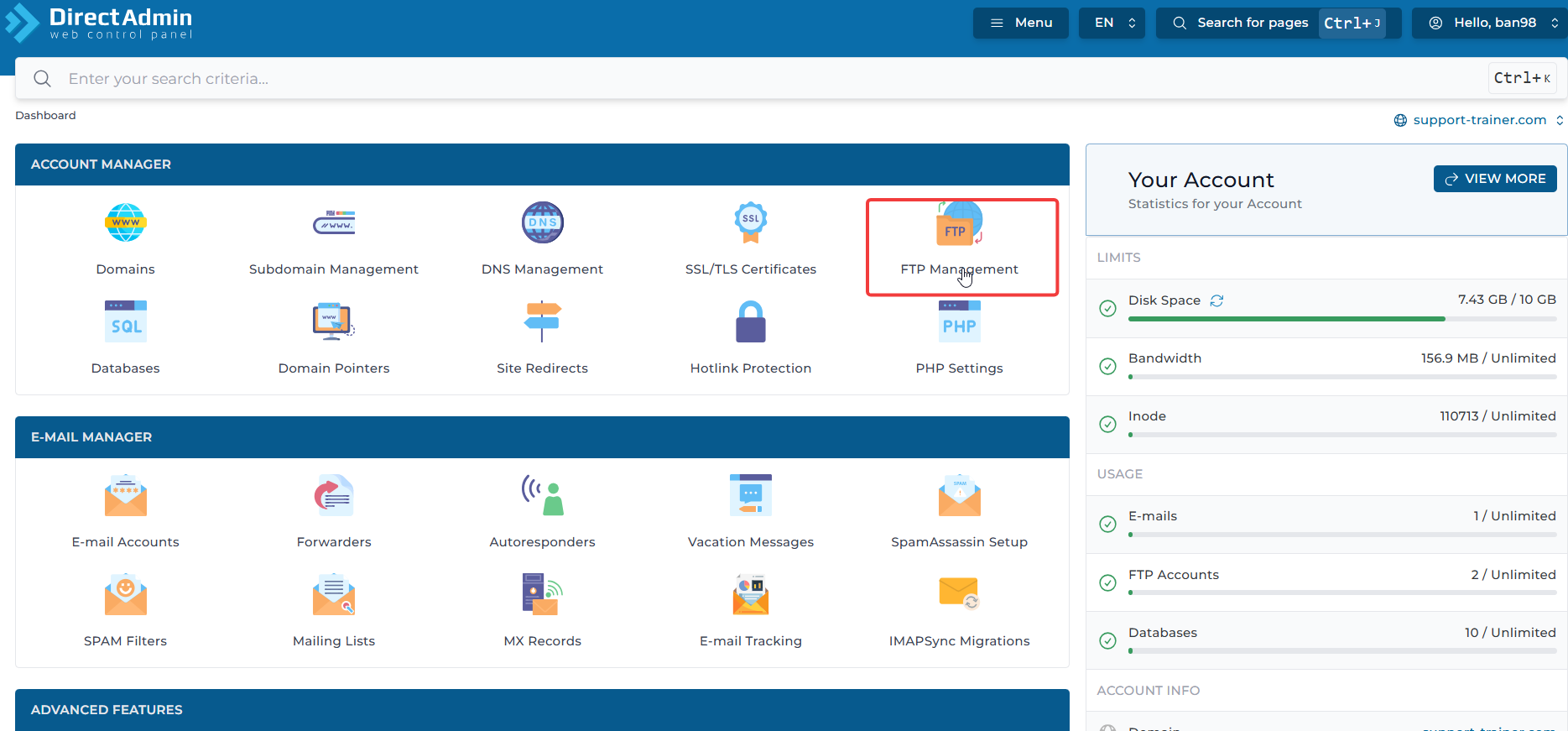
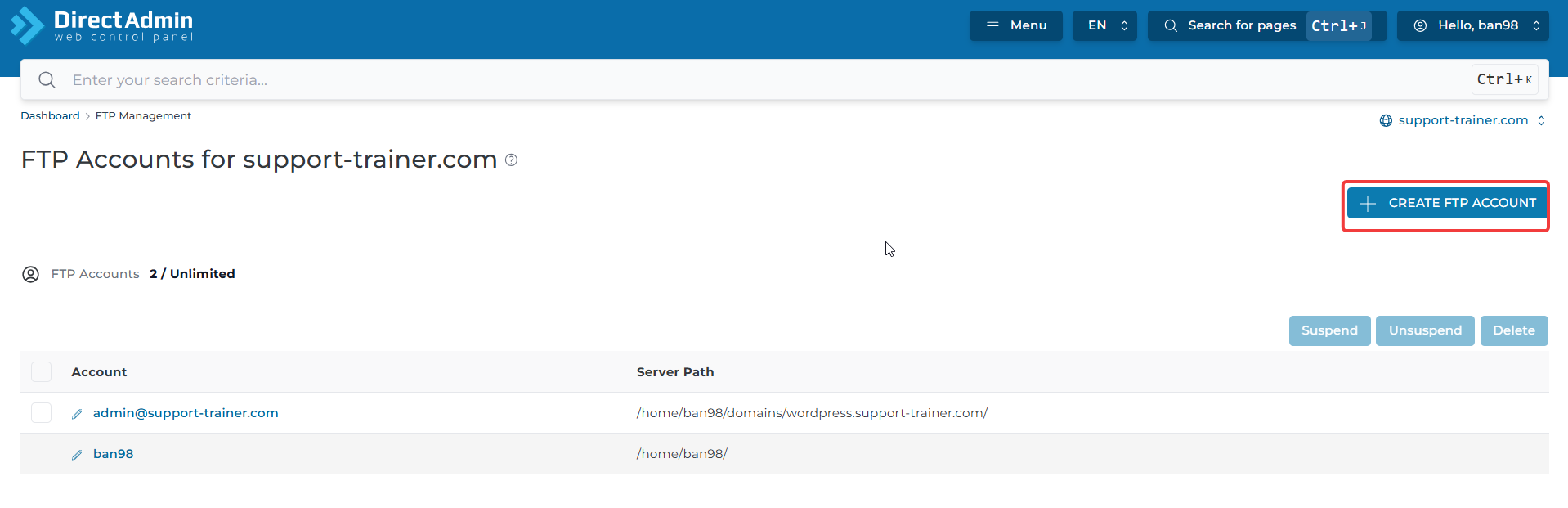
    1. หน้า DirectAdmin เลือกเมนู FTP Management

    2. คลิก CREATE FTP ACCOUNT

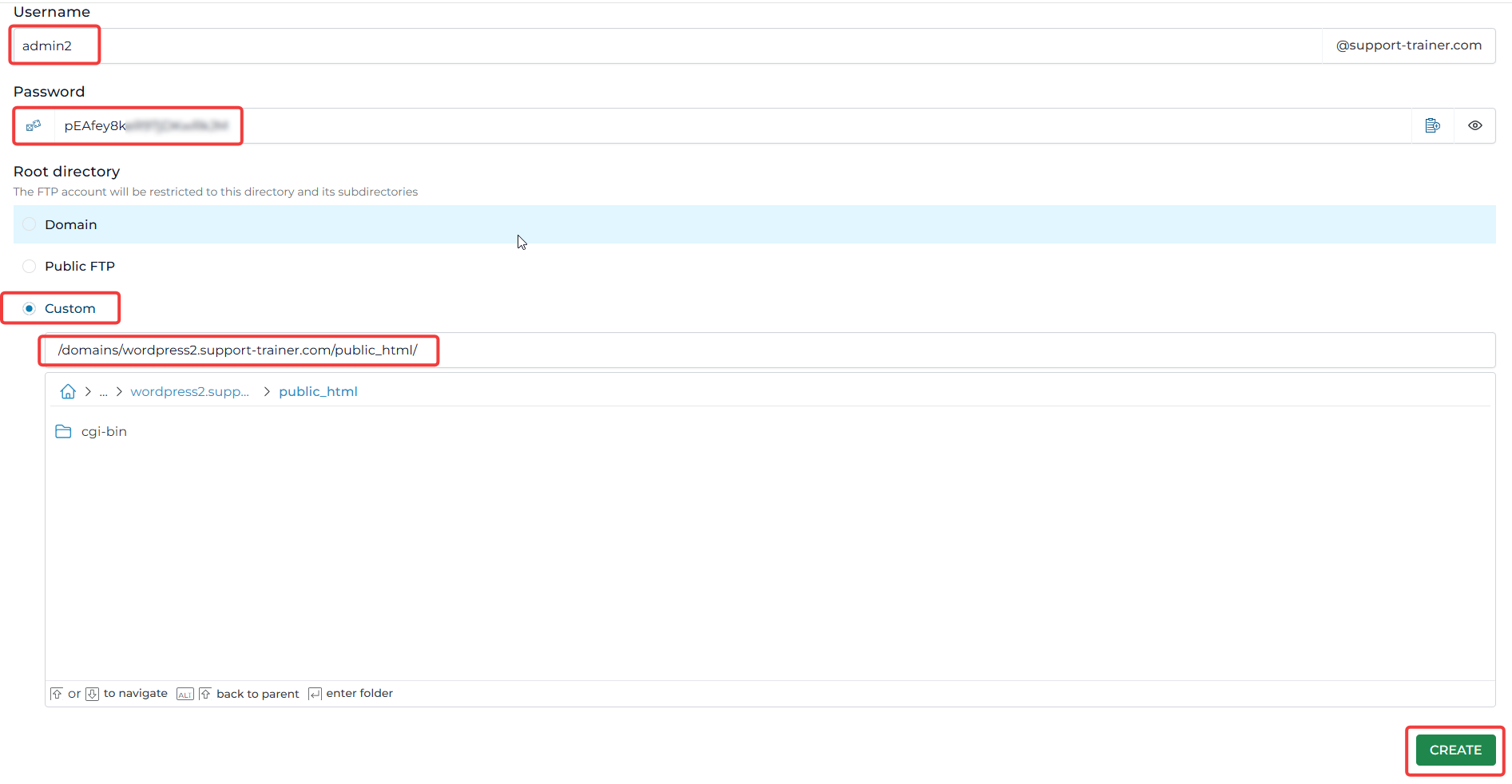
    3. จะมาหน้า Create FTP Account
    Username : ใส่ user
    Password : ใส่รหัสผ่านที่ตั้งเองหรือจะให้ ระบบ Random Password ให้ก็ได้
    Root directory : เลือก Custom เนื่องจากเป็น subdomain เพื่อเป็นการจำกัดการใช้งานของไดเรกทอรี่นี้
    จากนั้น กด CREATE

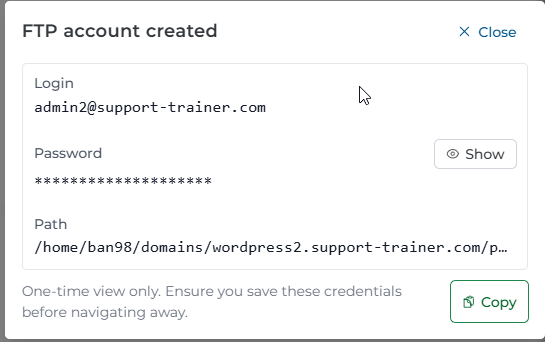
    4. ระบบจะเด้ง Popup “FTP account created” เป็นรายละเอียดข้อมูล user/password

    STEP 2 สร้าง Database Account

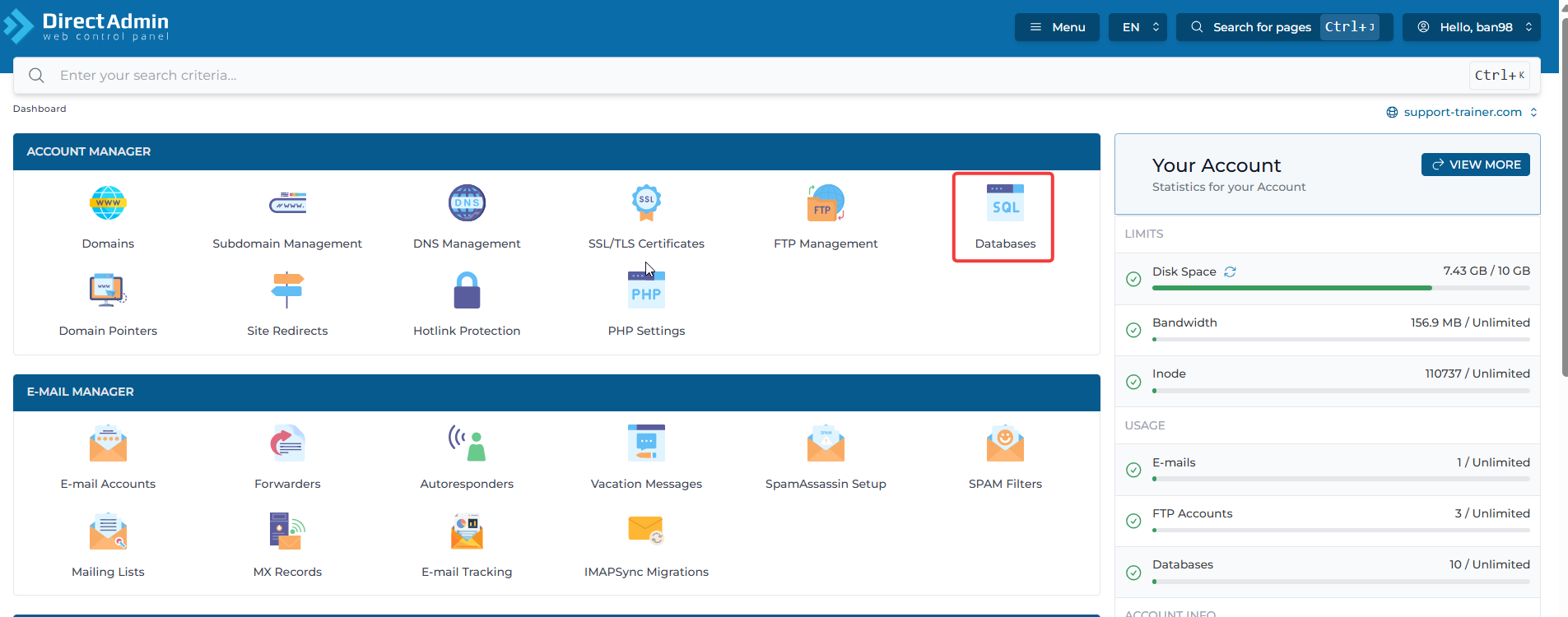
    1. หน้า DirectAdmin เลือกเมนู Databases

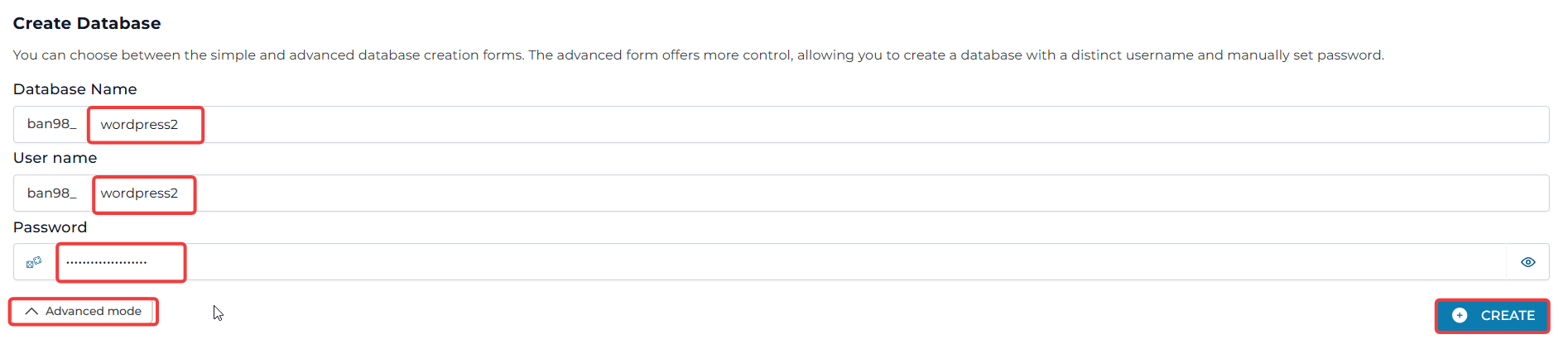
    2. เลื่อนลงมาด้านล่าง Create Database กด Advanced mode

    Database Name : ใส่ชื่อฐานข้อมูล

    User name : ใส่ชื่อผู้ใช้

    Password : ใส่รหัสผ่านตั้งเองหรือให้ระบบ
    Random Password ให้ก็ได้

    จากนั้น กด CREATE

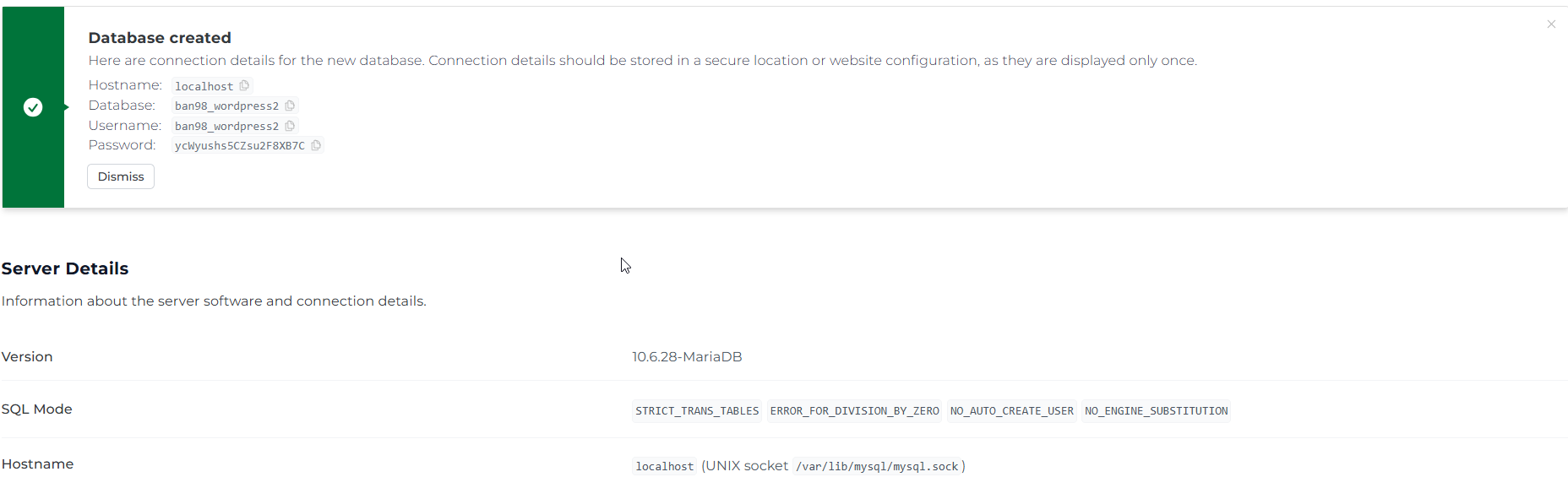
    3. เมื่อสร้าง Database เสร็จระบบจะมีแจ้งเตือน

    STEP 3 Upload file WordPress

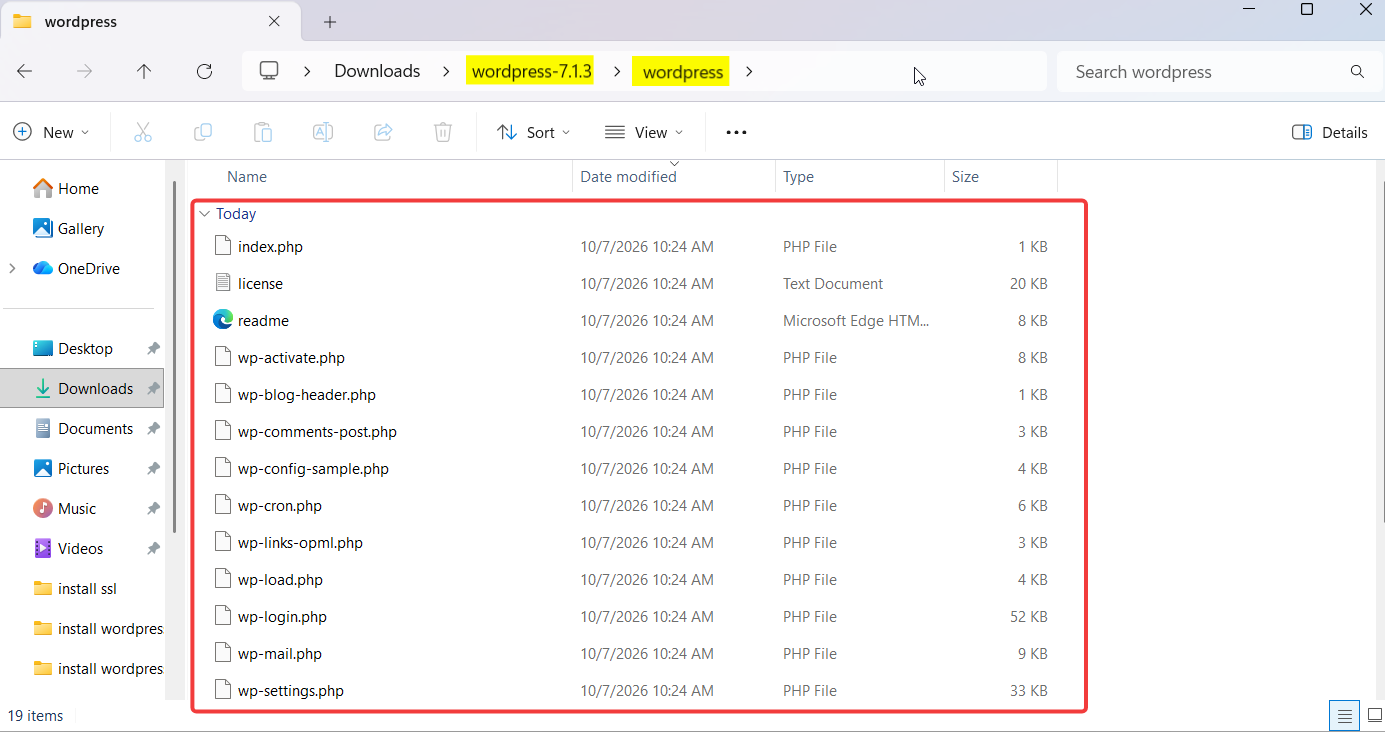
    1. ทำการ Download WordPress version 7.1.3 ที่ https://th.wordpress.org/download/ และแตกไฟล์

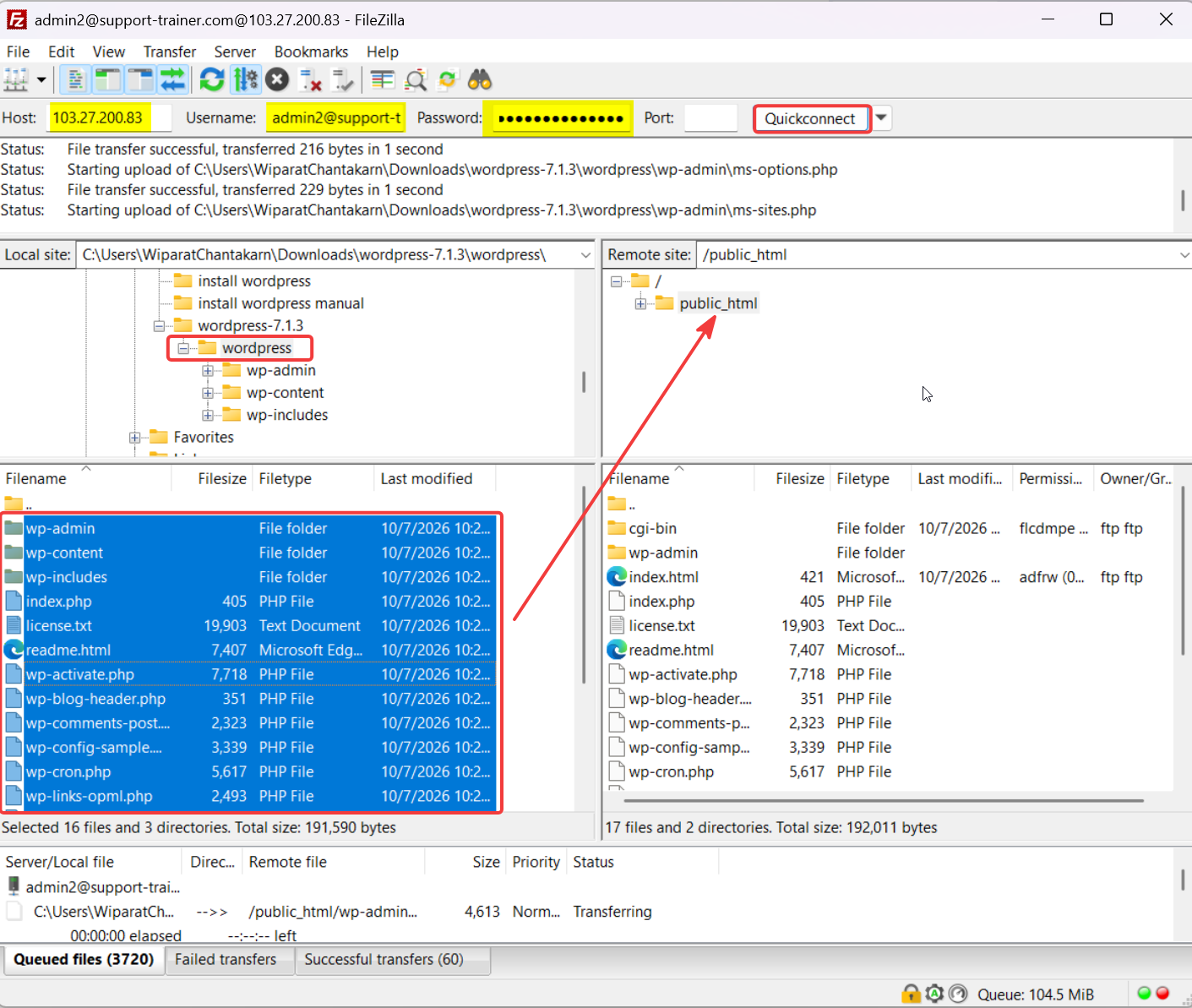
    2. จากนั้นทำการ Upload file WordPress ที่โปรแกรม Filezilla

    Host: ใส่ IP Server

    Username :

    Password :

    จากนั้นคลิกที่ Quickconnect เพื่อเชื่อมต่อ FTP

    เมื่อเชื่อมต่อได้แล้วให้หาไฟล์ WordPress ที่ทำการแตกไฟล์แล้ว ให้กด Ctrl+A เลือกทั้งหมดแล้วลากไปวางฝั่งขวาที่ folder : pubilc_html

    จากนั้นระจนกว่าจะ Upload file เสร็จ 

    3. เมื่อทำการ Upload file เสร็จแล้วให้ทำการเข้าหน้าเว็บไซต์ได้เลย
    https://wordpress2.support-trainer.com/wp-admin/setup-config.php

    เพื่อทำการ ติดตั้ง WordPress

    STEP 4 ติดตั้ง WordPress

    1. เมื่อทำการเข้าเว็บไซต์แล้ว จะขึ้นให้ทำการติดตั้ง

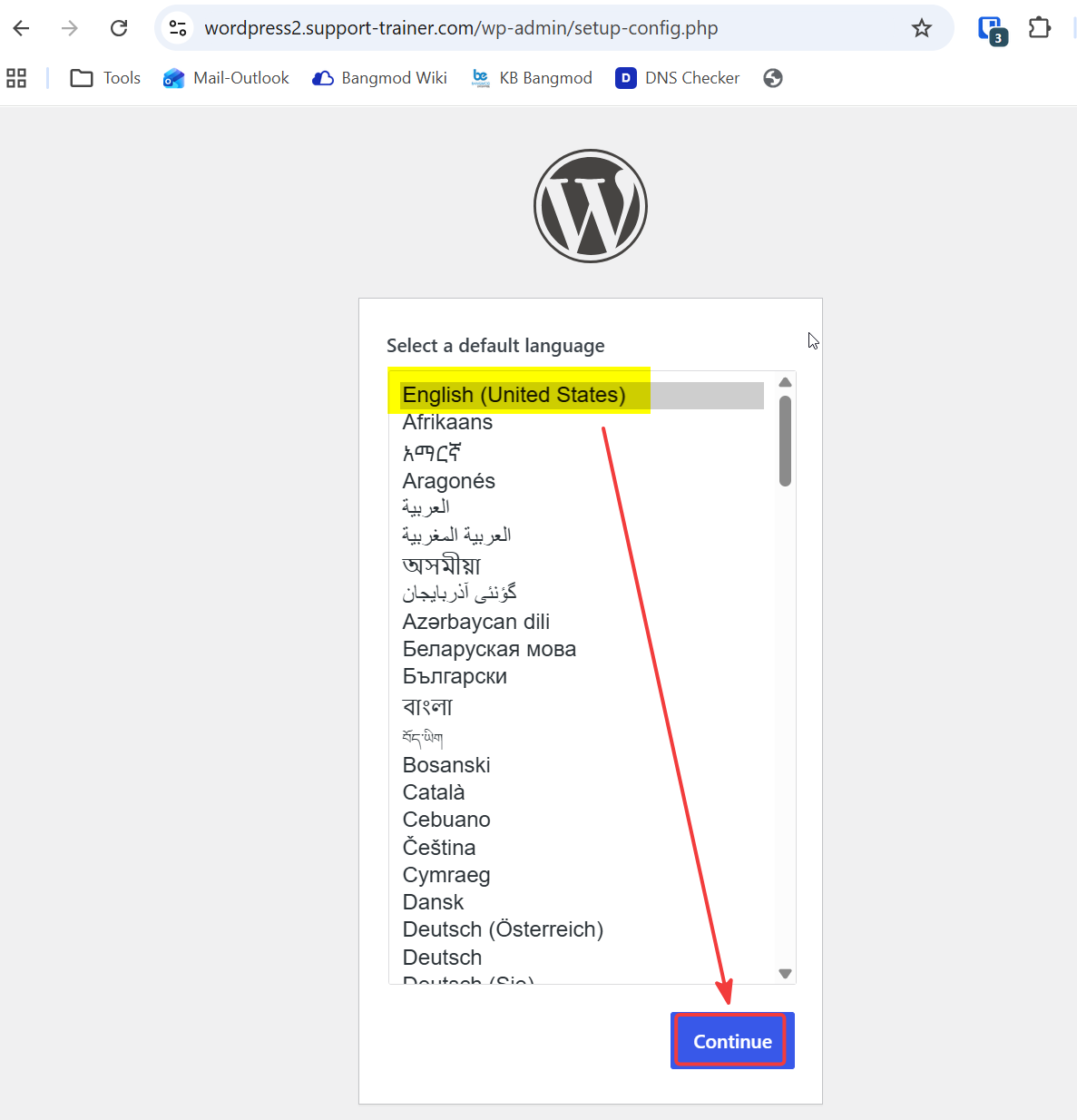
    เลือกภาษา : English (United States) และคลิก Continue

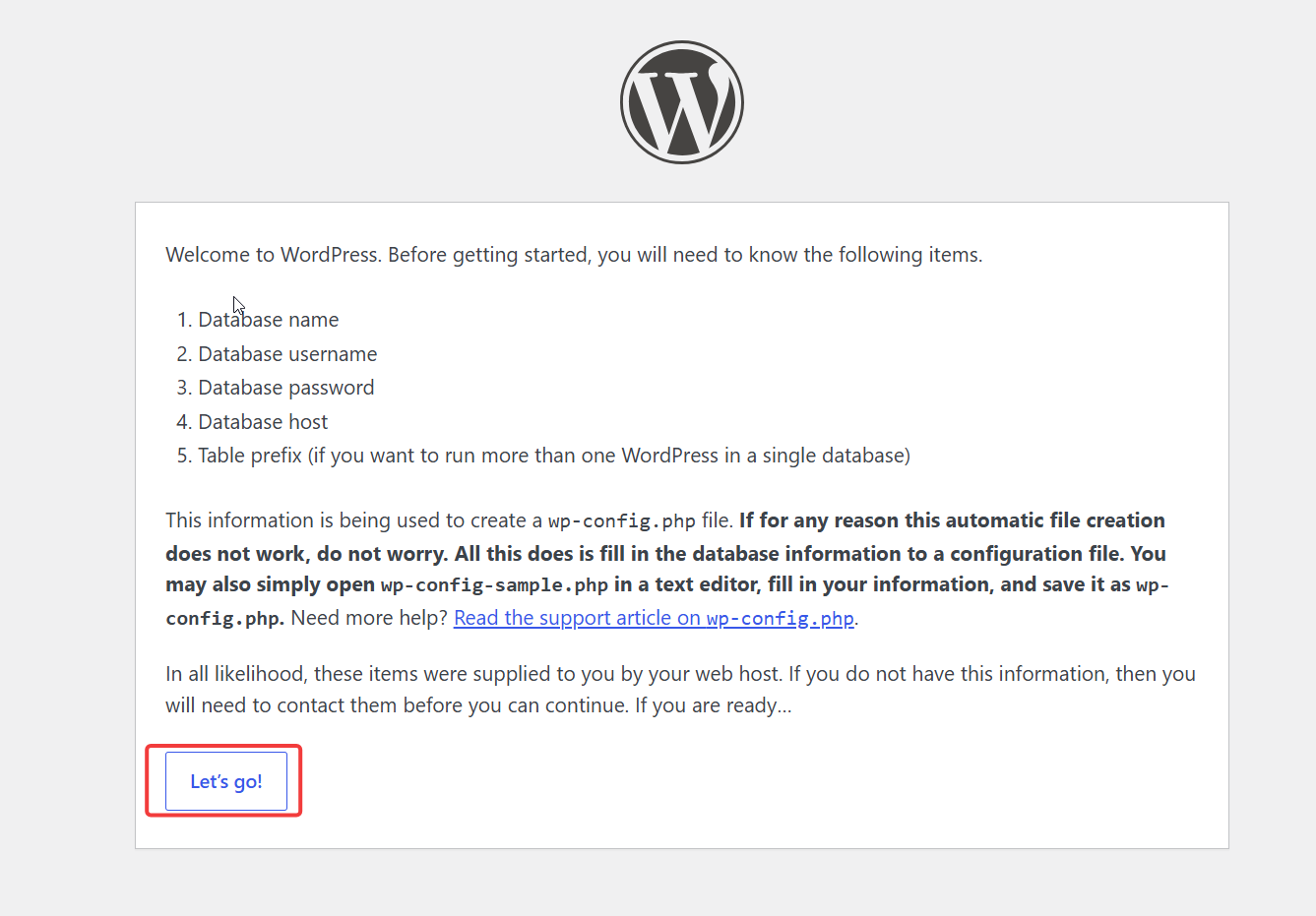
    2.การติดตั้งจะต้องทราบข้อมูลดังนี้ เพื่อใช้ในการสร้างไฟล์ WordPress

    คลิก Let’s go!

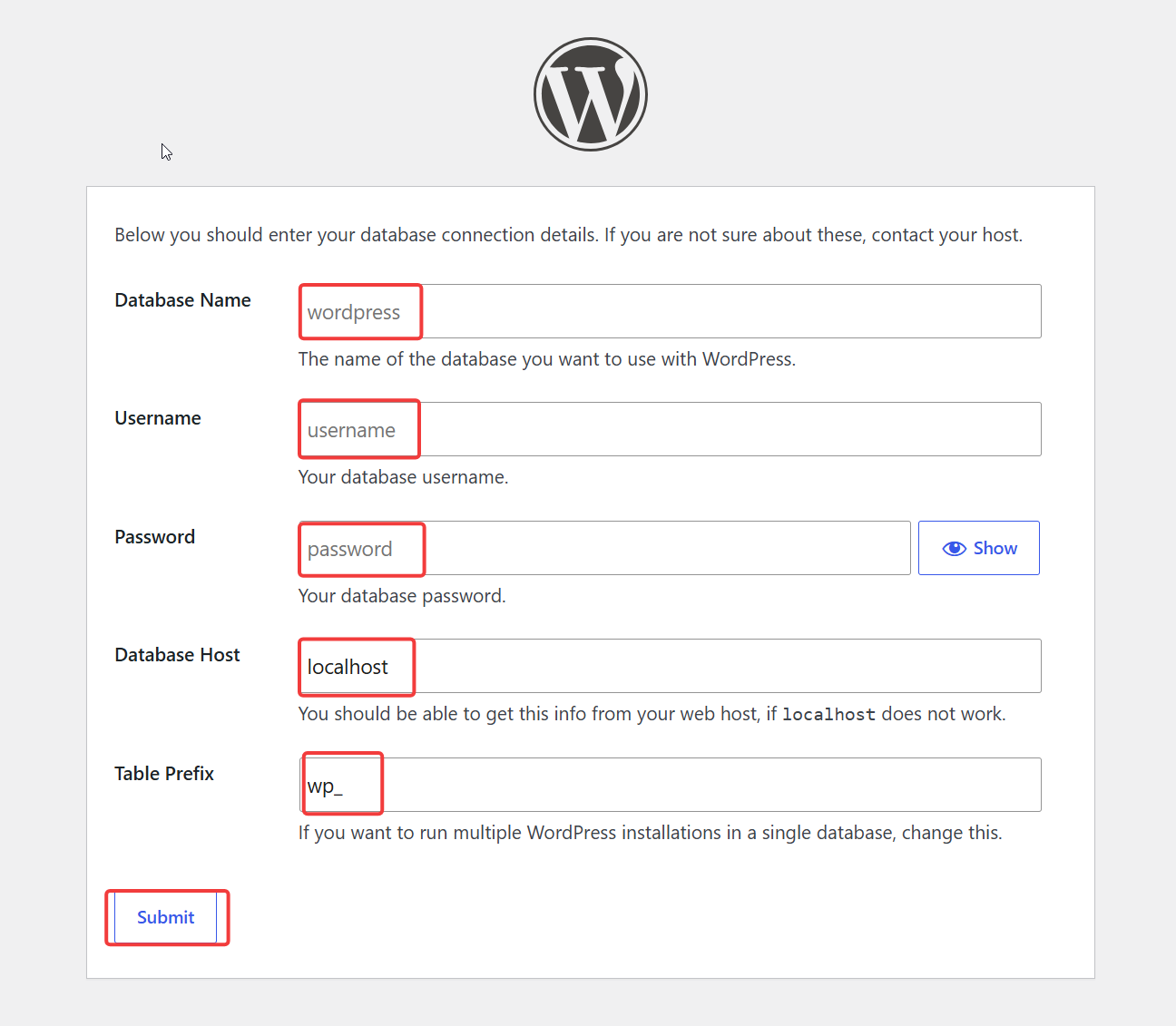
    3.กรอกรายละเอียดการเชื่อมต่อฐานข้อมูล

    Database Name : ชื่อของฐานข้อมูลที่ใช้กับ WordPress

    Username : ชื่อผู้ใช้ฐานข้อมูล

    Database Host :localhost

    Table Prefix : wp_

    เมื่อกรอกข้อมูลครบถ้วน คลิก Submit

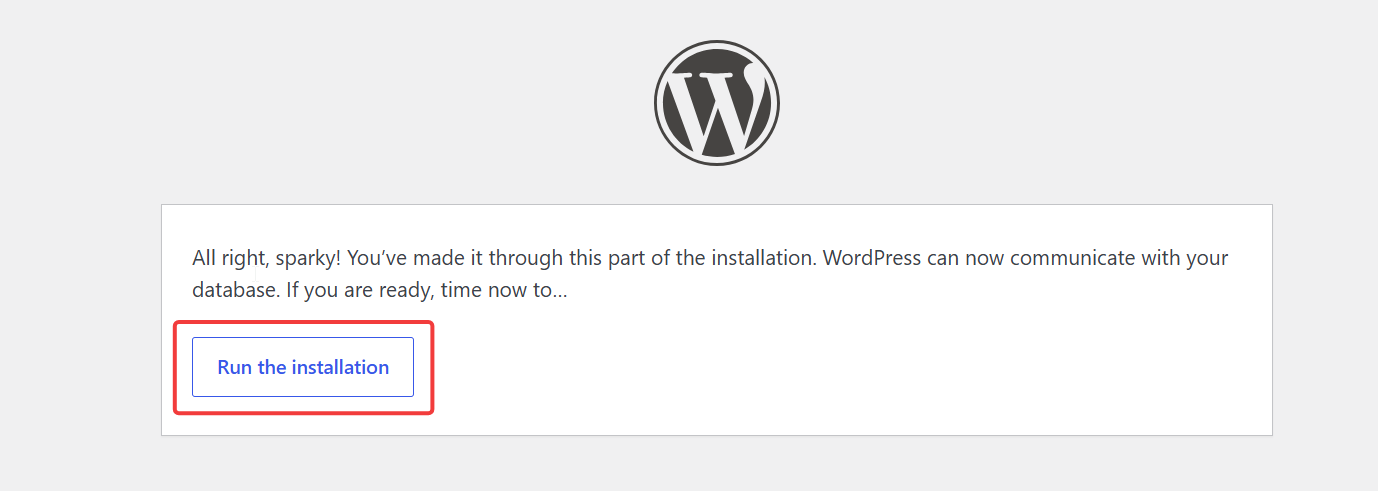
    4. คลิก Run the installation

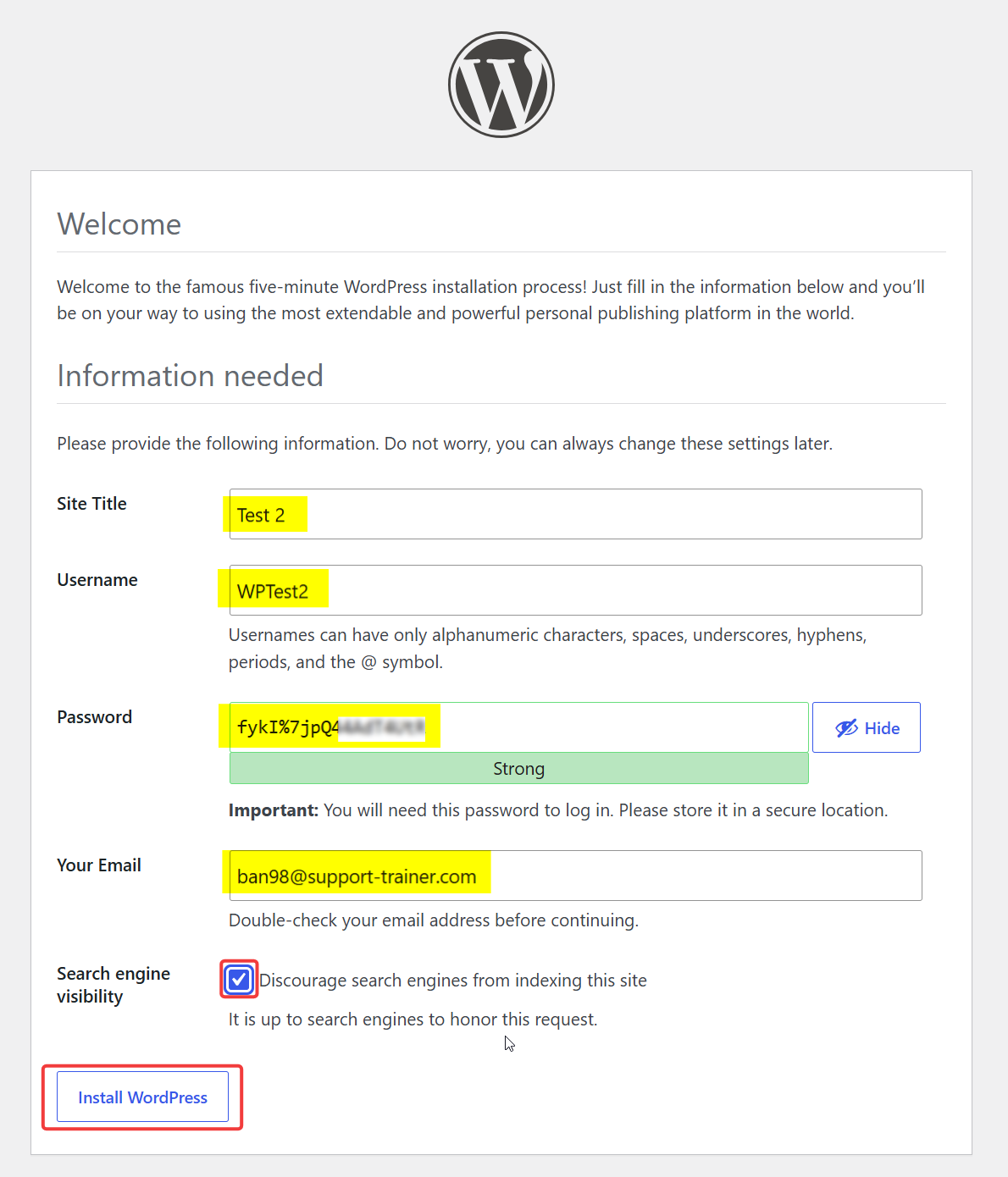
    5. กรอกข้อมูลเพื่อติดตั้ง WordPress และเป็น username / password ในการเข้า WordPress

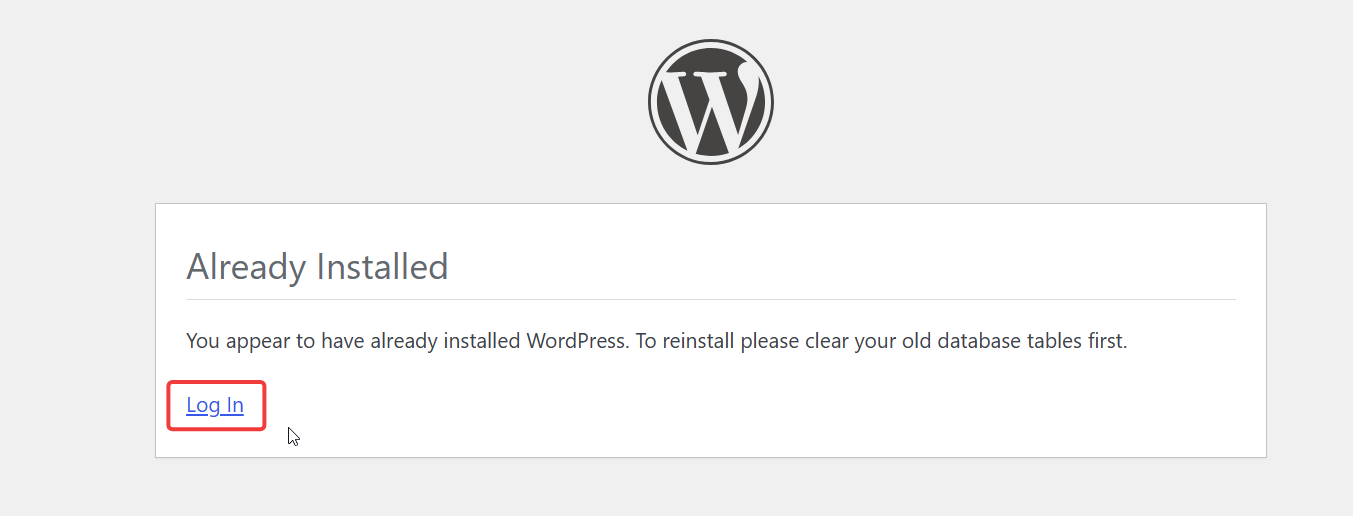
    6. เมื่อติดตั้งเสร็จ ให้ทำการคลิก Login

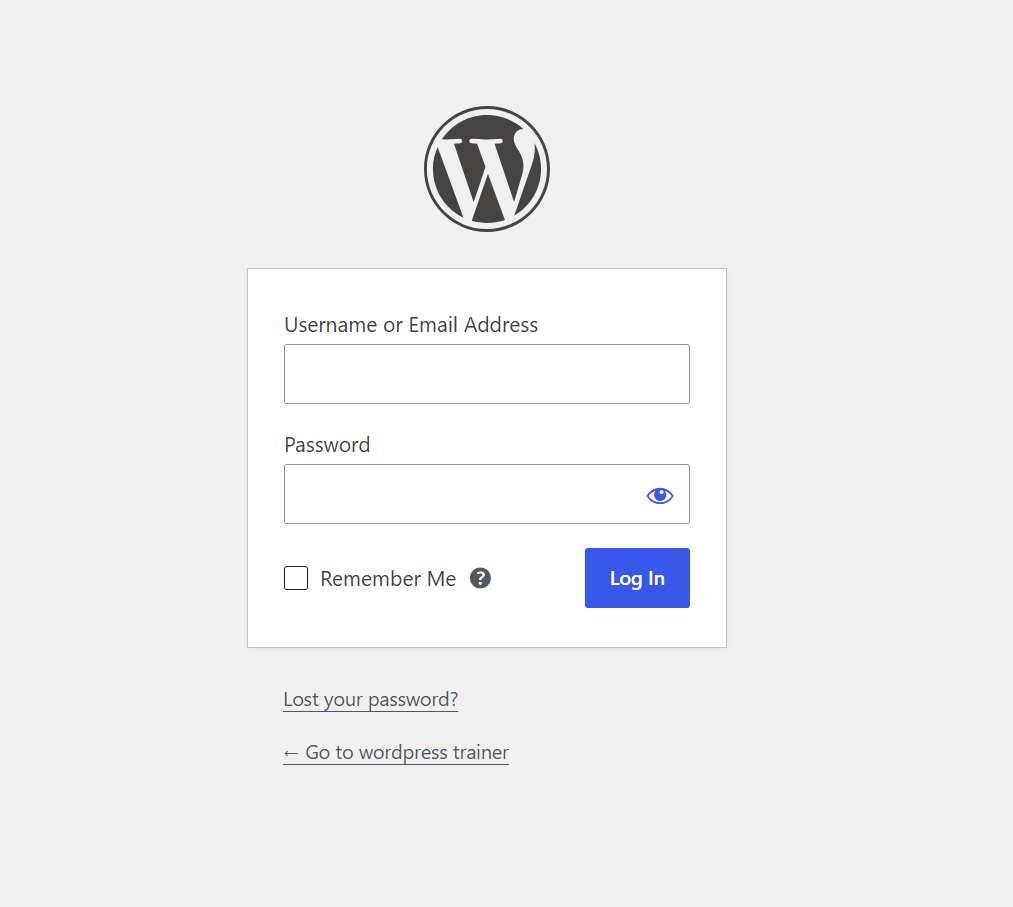
    7. ทำการ Login WordPress

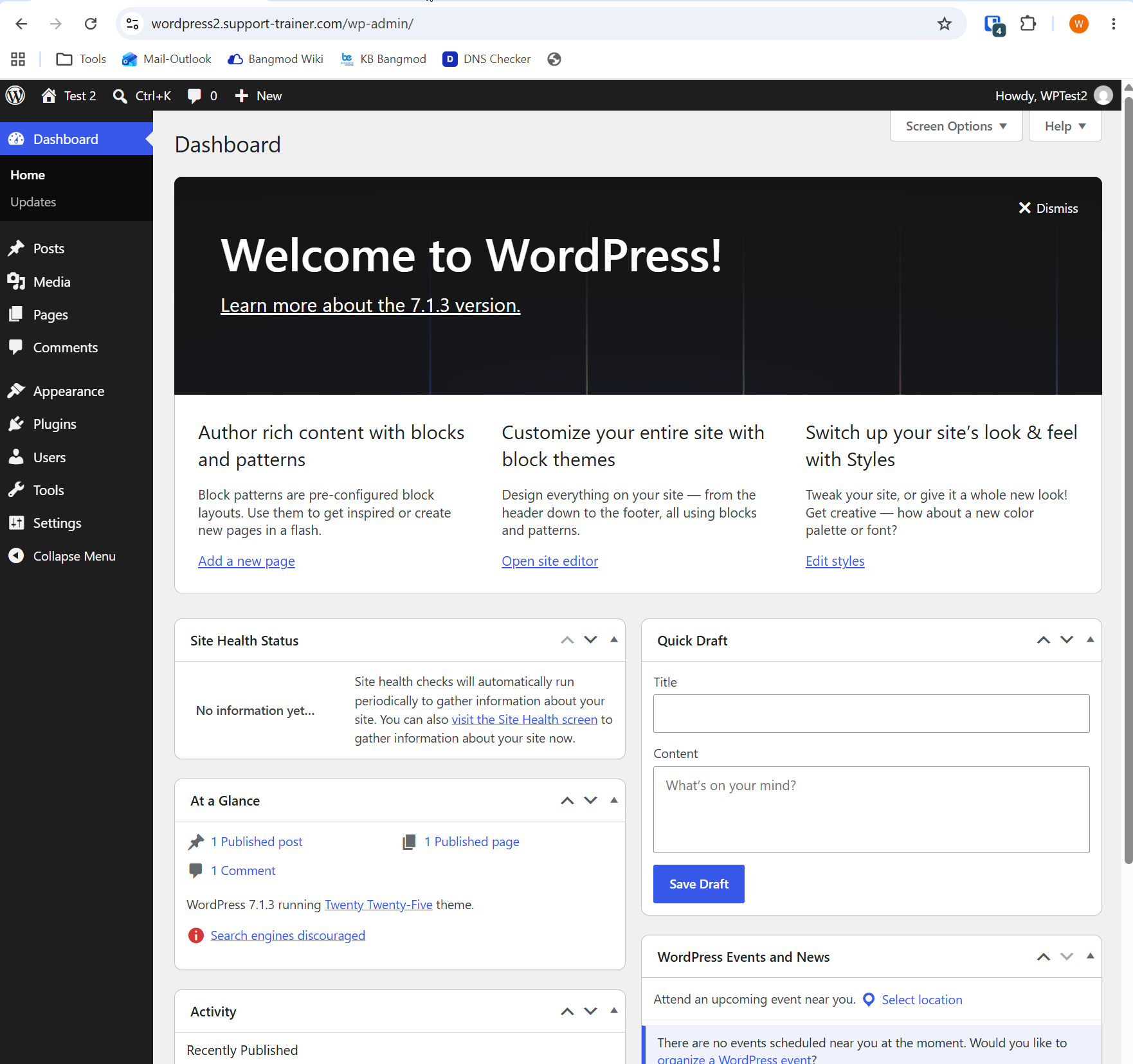
    8. เมื่อ Login เข้ามาแล้ว ตัวอย่างหน้า Dashboard ดังรูปข้างล่างค่ะ
  • วิธีเพิ่ม Subdomain ใน DirectAdmin

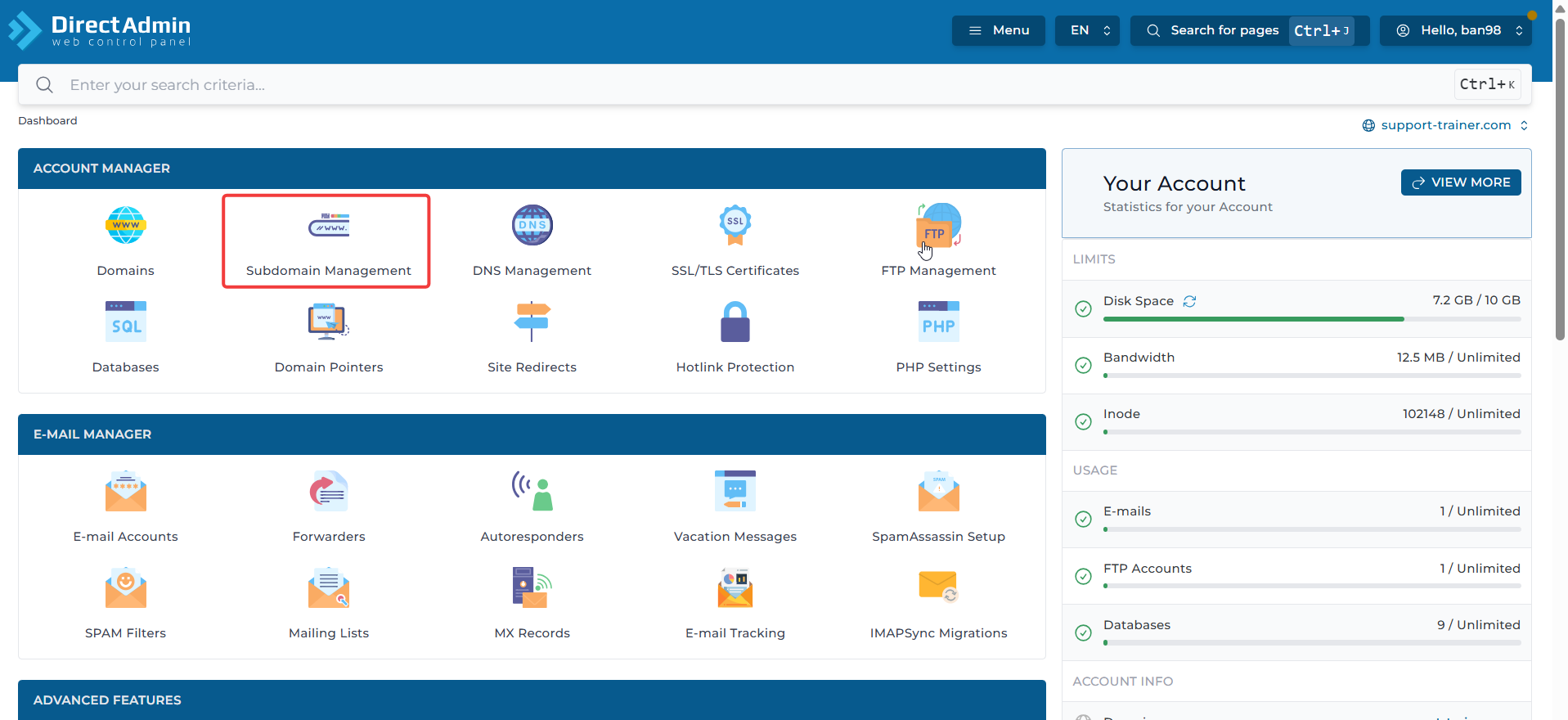
    1. หน้า DirectAdmin ในส่วนของ ACCOUNT MANAGER เลือก Subdomain Management

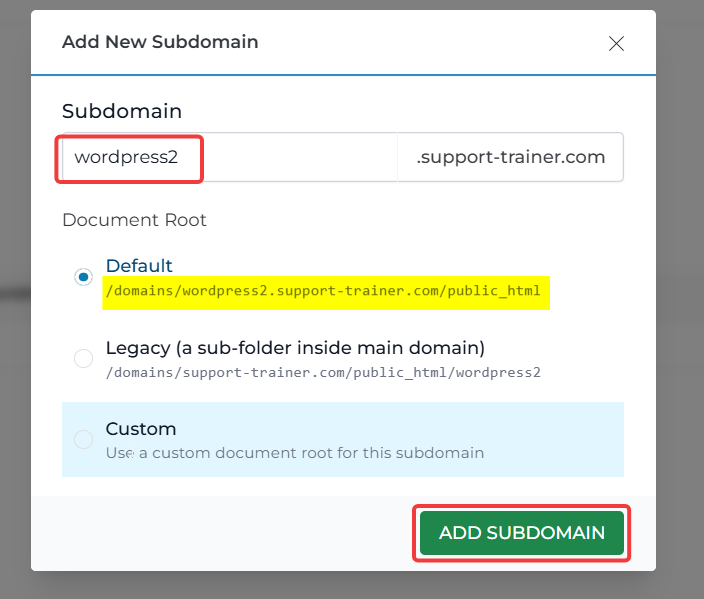
    2.คลิกที่ ADD SUBDOMAIN
    Subdomain : ให้ใส่ชื่อ subdomain
    Document Root : เลือกเป็น Default
    จากนั้นกด ADD SUBDOMAIN

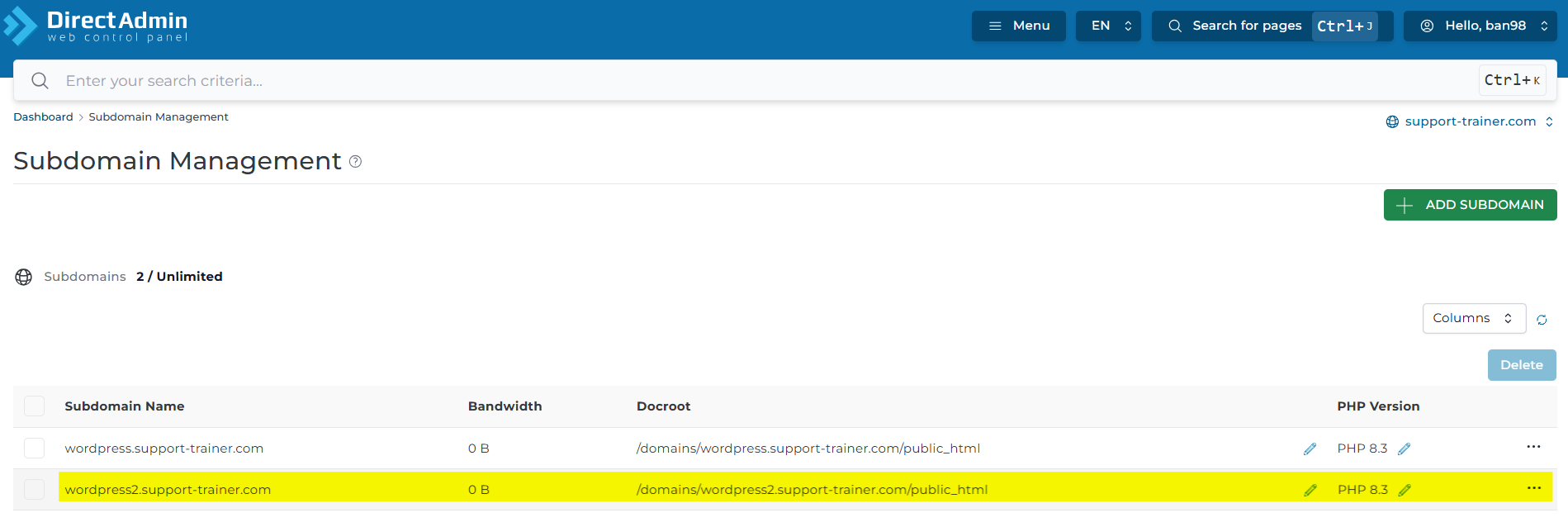
    3. ระบบก็จะทำการเพิ่ม subdomain

  • วิธีการติดตั้ง WordPress ใน DirectAdmin

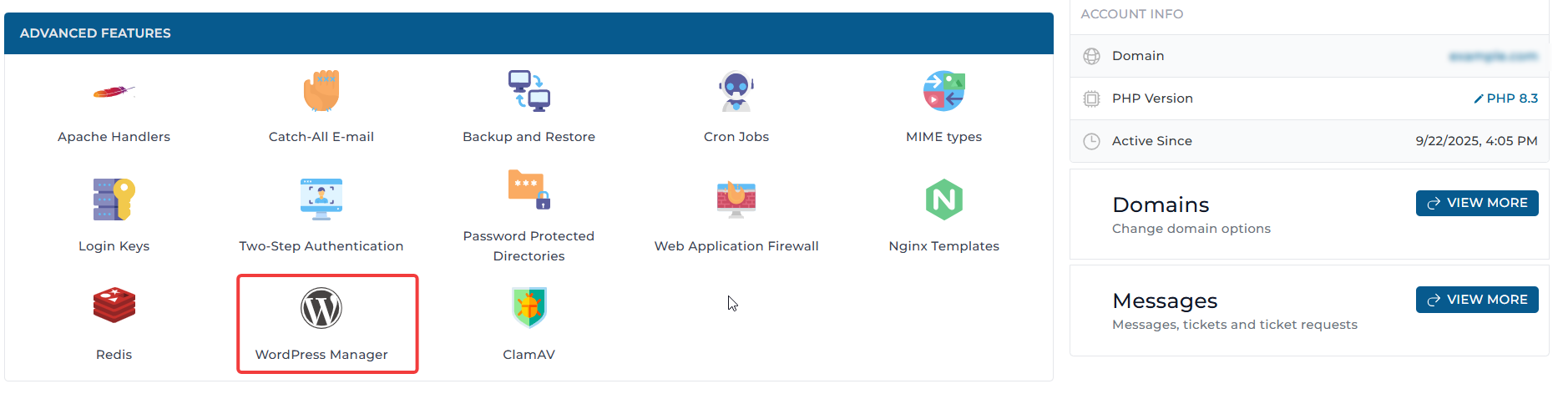
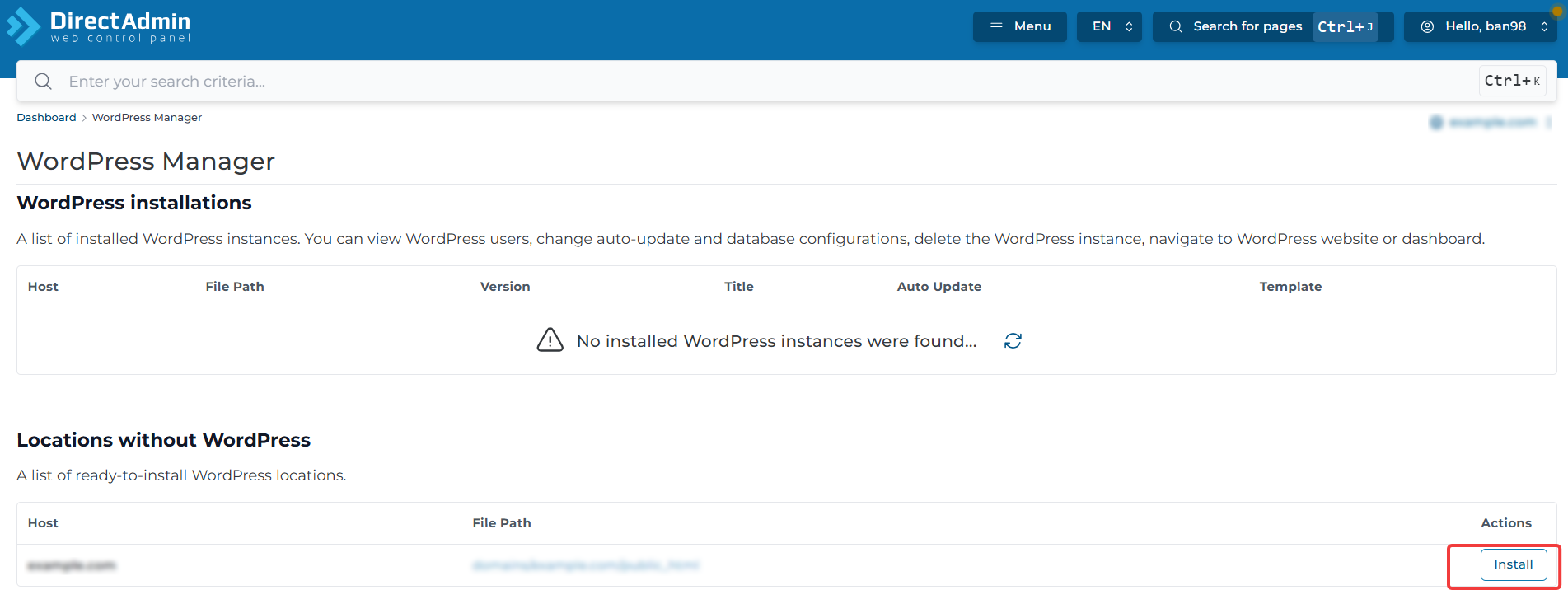
    1. หน้า DirectAdmin ในส่วนของ ADVANCED FEATURES  เลือก  WordPress Manager

    2.คลิกที่ Install เพื่อติดตั้ง WordPress

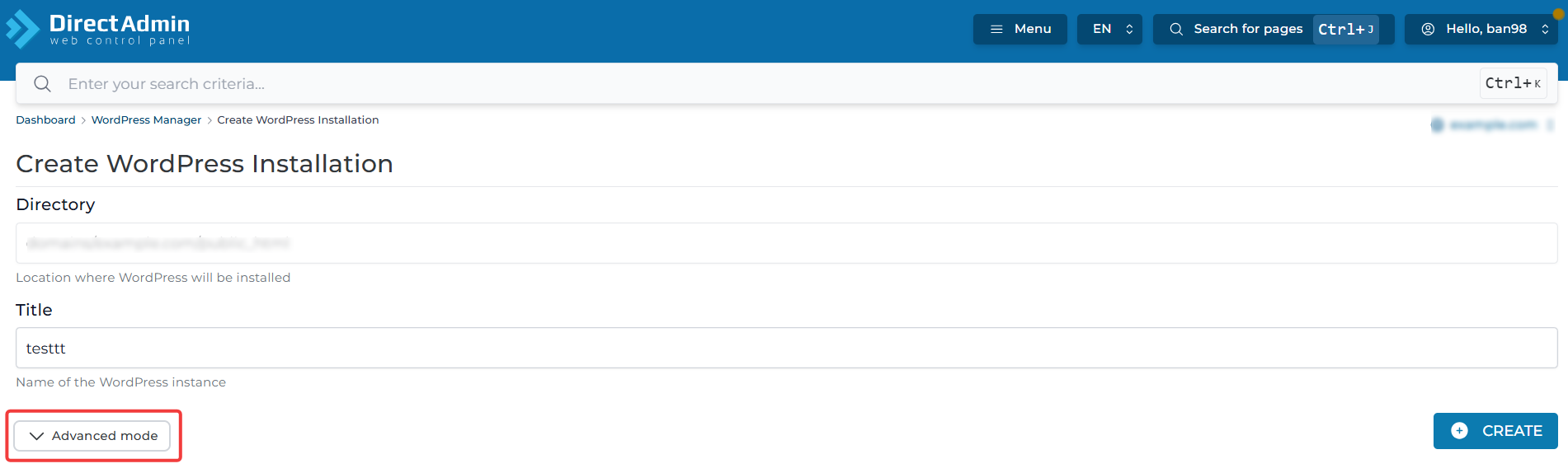
    3. คลิกที่ Advanced mode

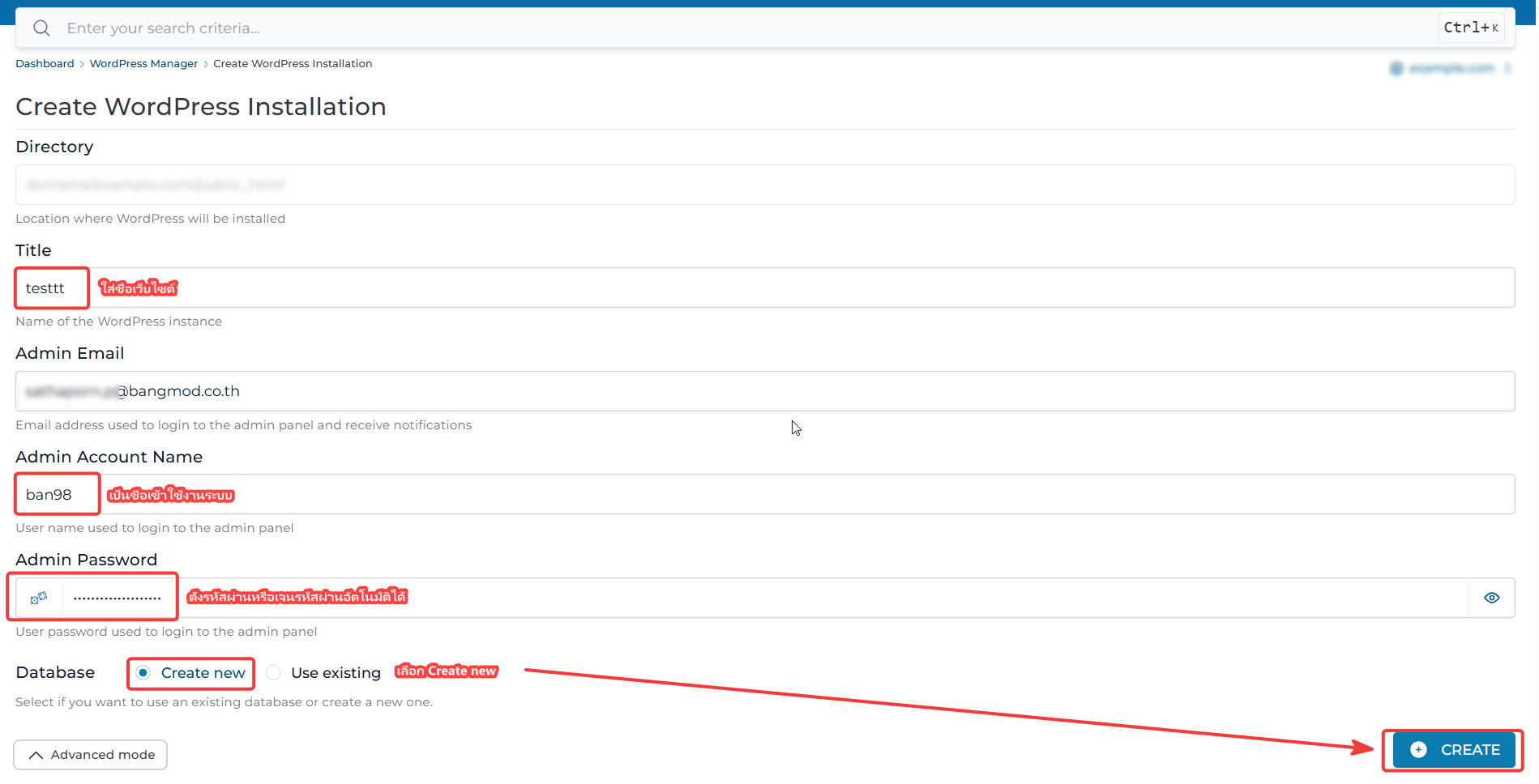
    4. ใส่รายละเอียดข้อมูล เพื่อสร้าง WordPress เมื่อใส่ข้อมูลครบถ้วนแล้ว กด CREATE

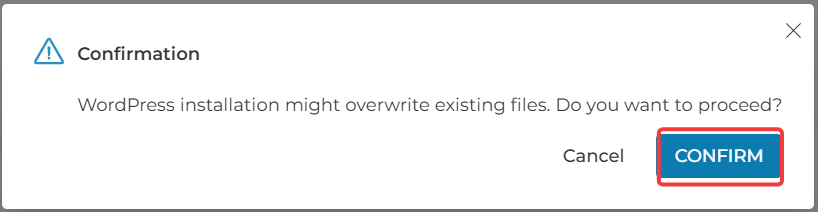
    5. จะเด้ง Pop up “Confirmation” ให้กด CONFIRM

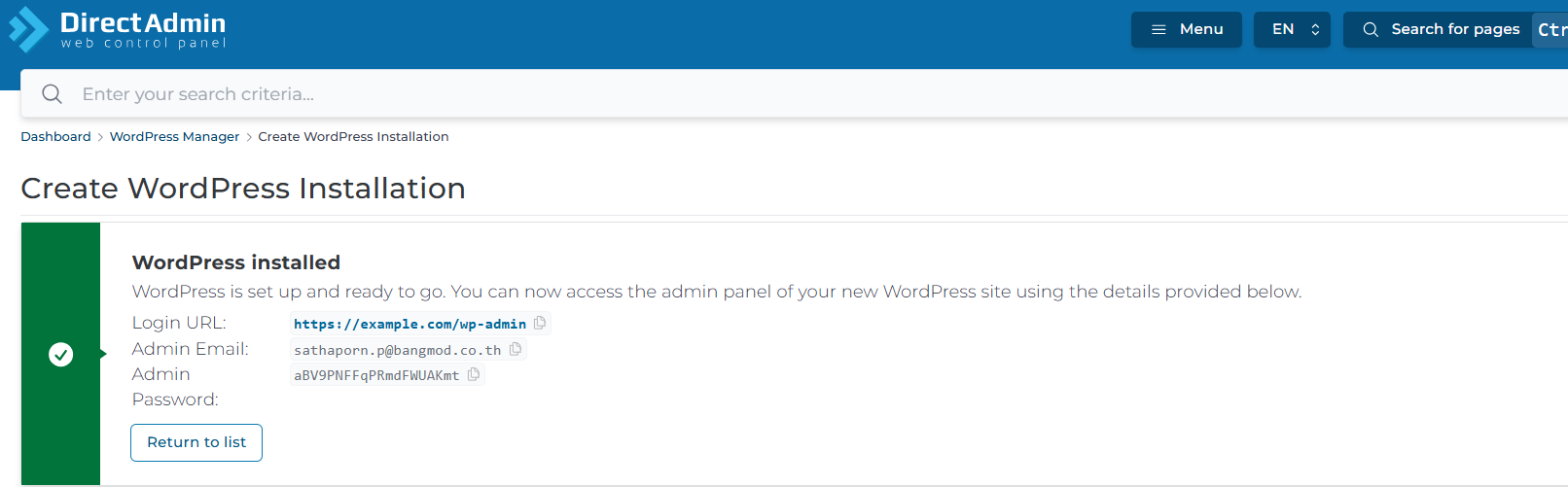
    6. เมื่อระบบติดตั้ง WordPress เสร็จจะมีแจ้งเตือน WordPress Installation และจะแสดง Link URL ในการเข้าใช้งาน

  • วิธีการติดตั้ง SSL Let’s Encrypt ใน DirectAdmin

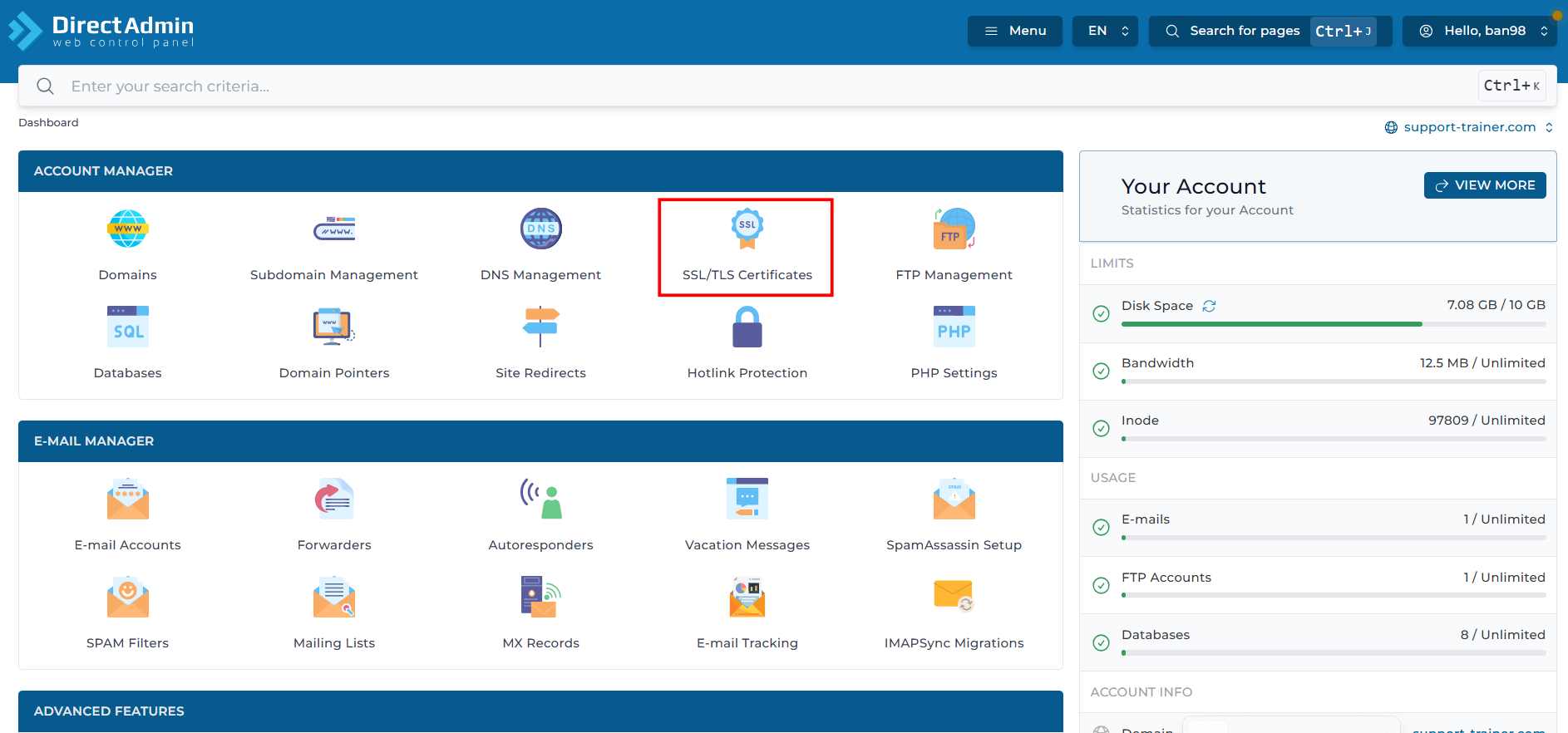
    1. หน้า DirectAdmin ในส่วนของ ACCOUNT MANAGEMENT เลือก SSL/TLS Certificates

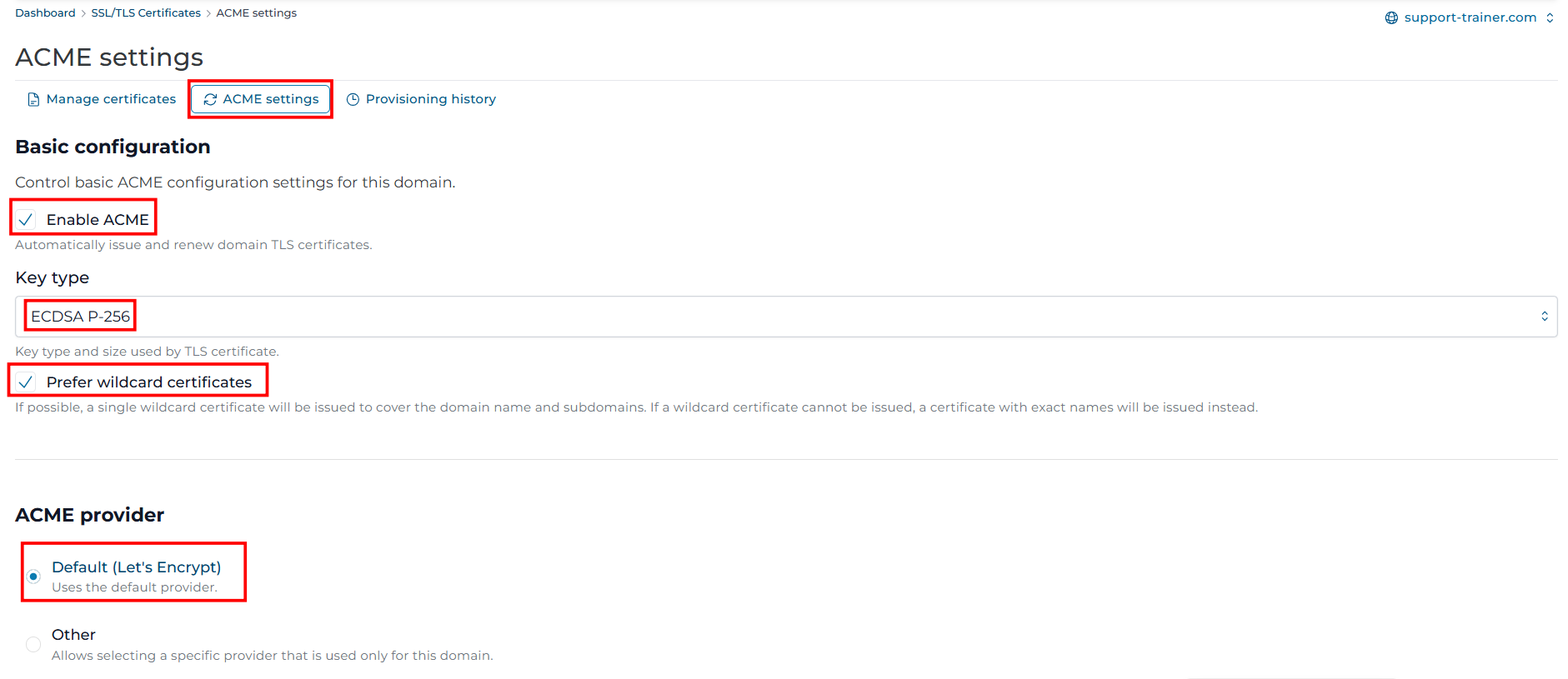
    2. คลิกที่ ACME settings ในส่วนของ Basic Configuration กำหนดดังนี้
    – ติ๊กถูกที่ Enable ACME เพื่อออกและต่ออายุของโดเมนนี้โดยอัตโนมัติ

    – key type ใส่เป็น ECDSA P-256

    – ติ๊กถูกที่ Prefer wildcard certificates หากต้องการออกใบรับรอง SSL แบบ Wildcard (*.domainname.com) เพื่อรองรับทุก Subdomain ของโดเมนเดียวกัน

    – ACME provider เลือกเป็น Default(Let’s Encrypt)

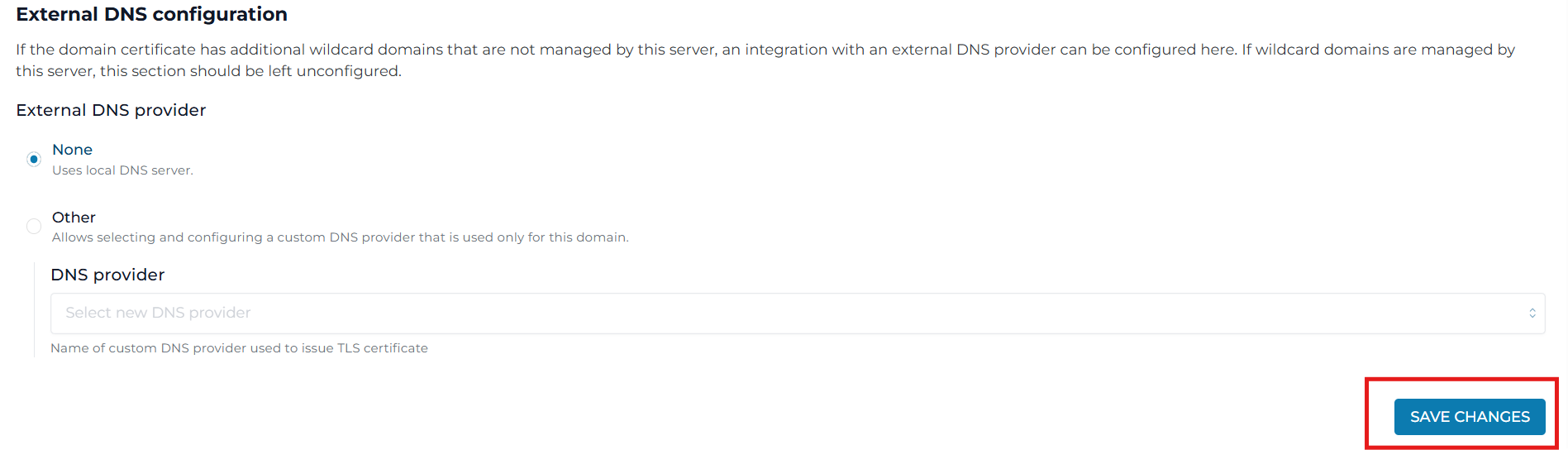
    3. External DNS provider เลือกเป็น None เพื่อใช้ DNS Server ในเครื่องนี้ จากนั้น กด SAVE CHANGES

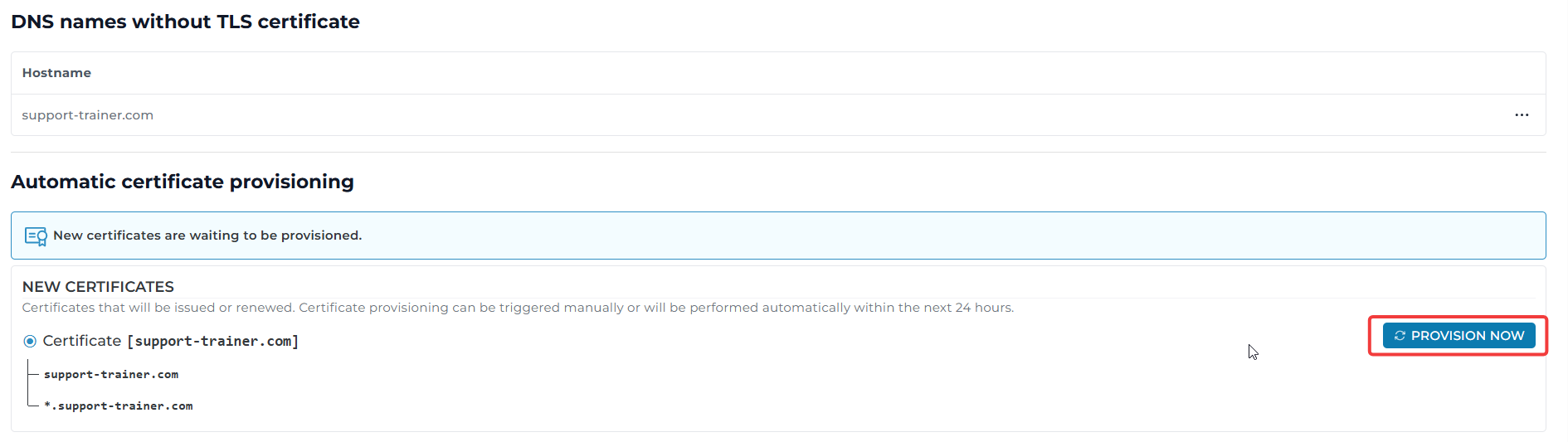
    4. จากนั้นกดที่แทบ MANAGE Certificates > กด Provision Now 

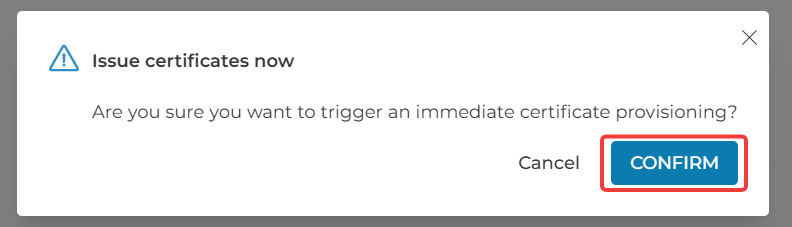
    5. จะเด้ง Pop up ” Issue certificates now” ให้กด CONFIRM

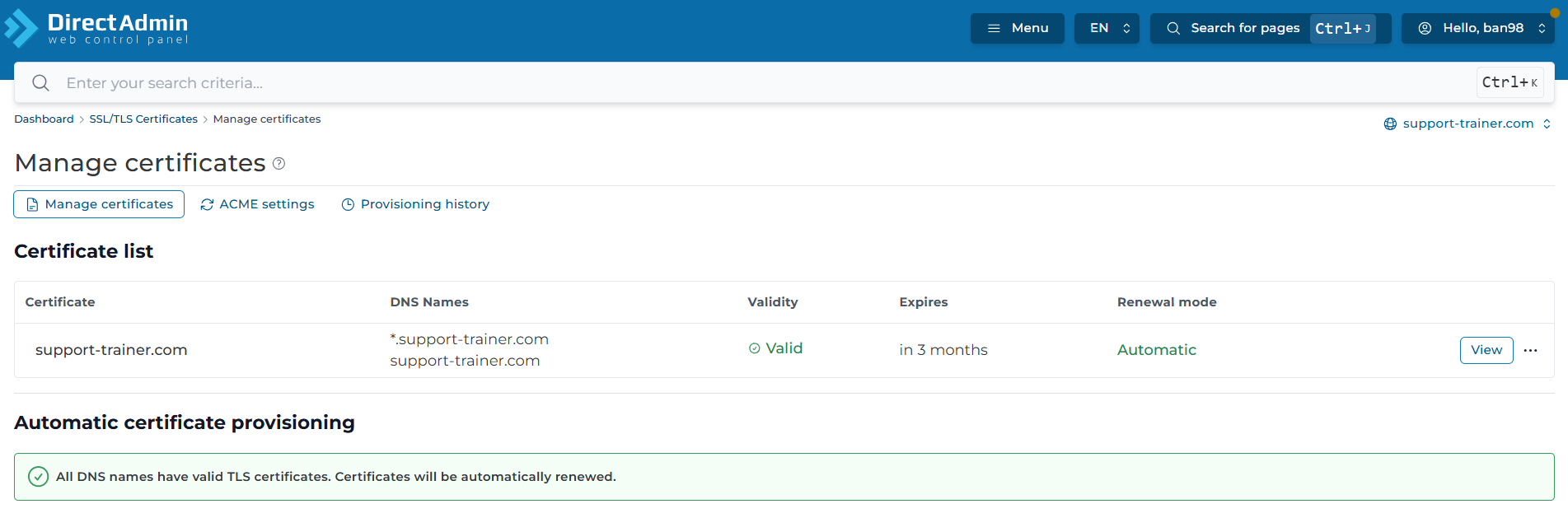
    6.จากนั้นรอระบบติดตั้ง SSL และเมื่อติดตั้งเสร็จระบบจะขึ้น Certificate list

  • วิธีการเพิ่มโดเมนใน DirectAdmin

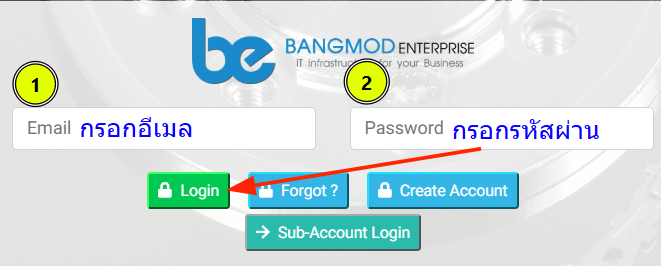
    1. Login to https://nest.bangmod.cloud/auth/

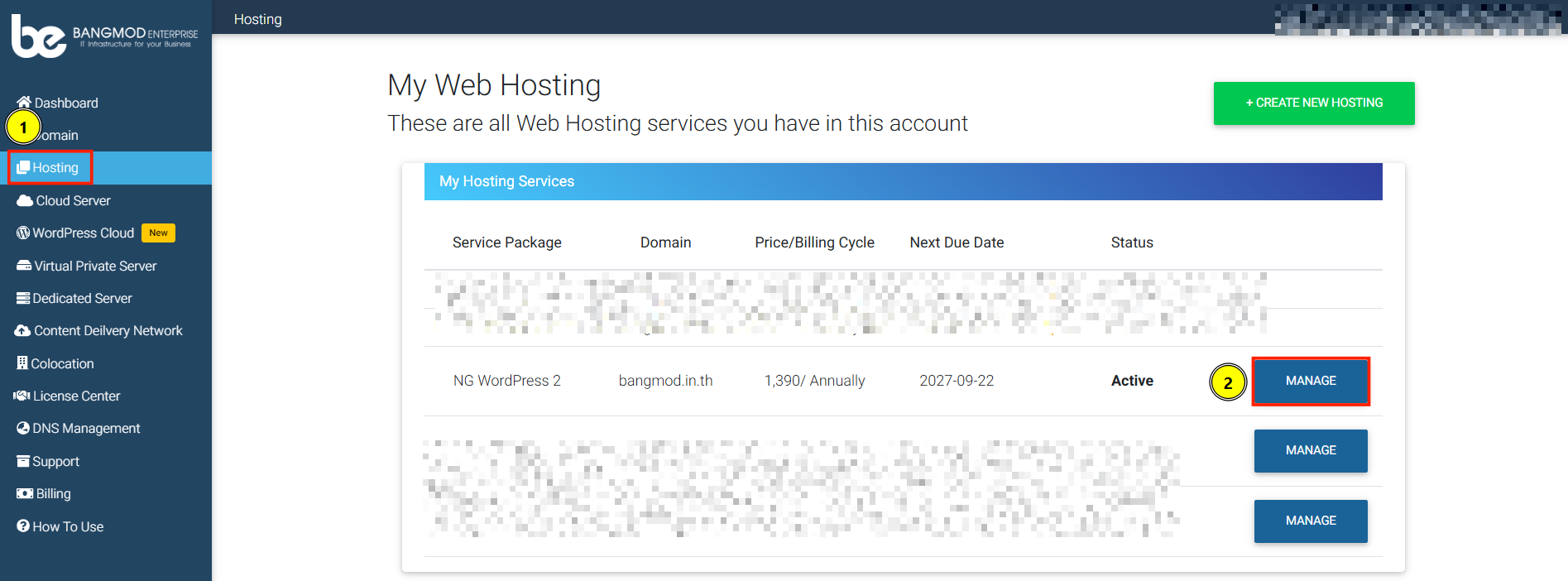
    2. เลือกเมนู Hosting จากนั้นไป Service Package ที่ต้องการเข้าไปเพิ่มโดเมน กด MANAGE

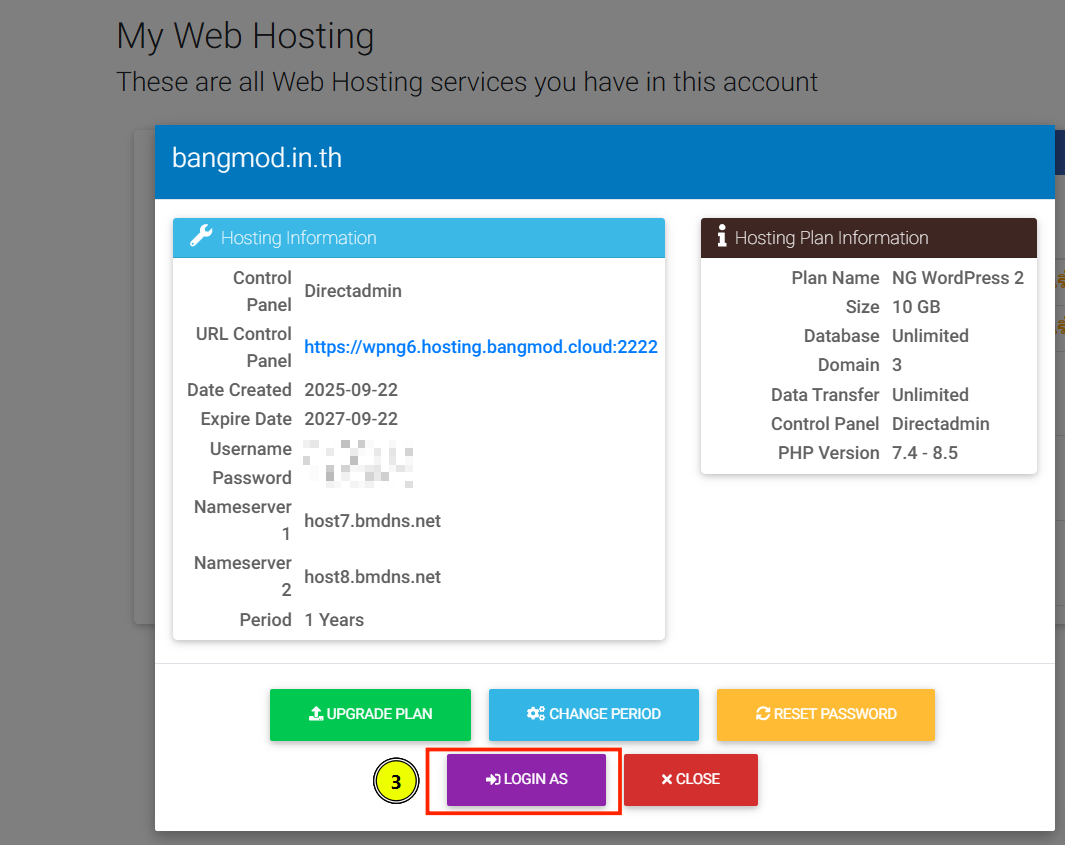
    3. ทำการคลิกที่ LOGIN AS เพื่อเข้าหน้าระบบ DirectAdmin

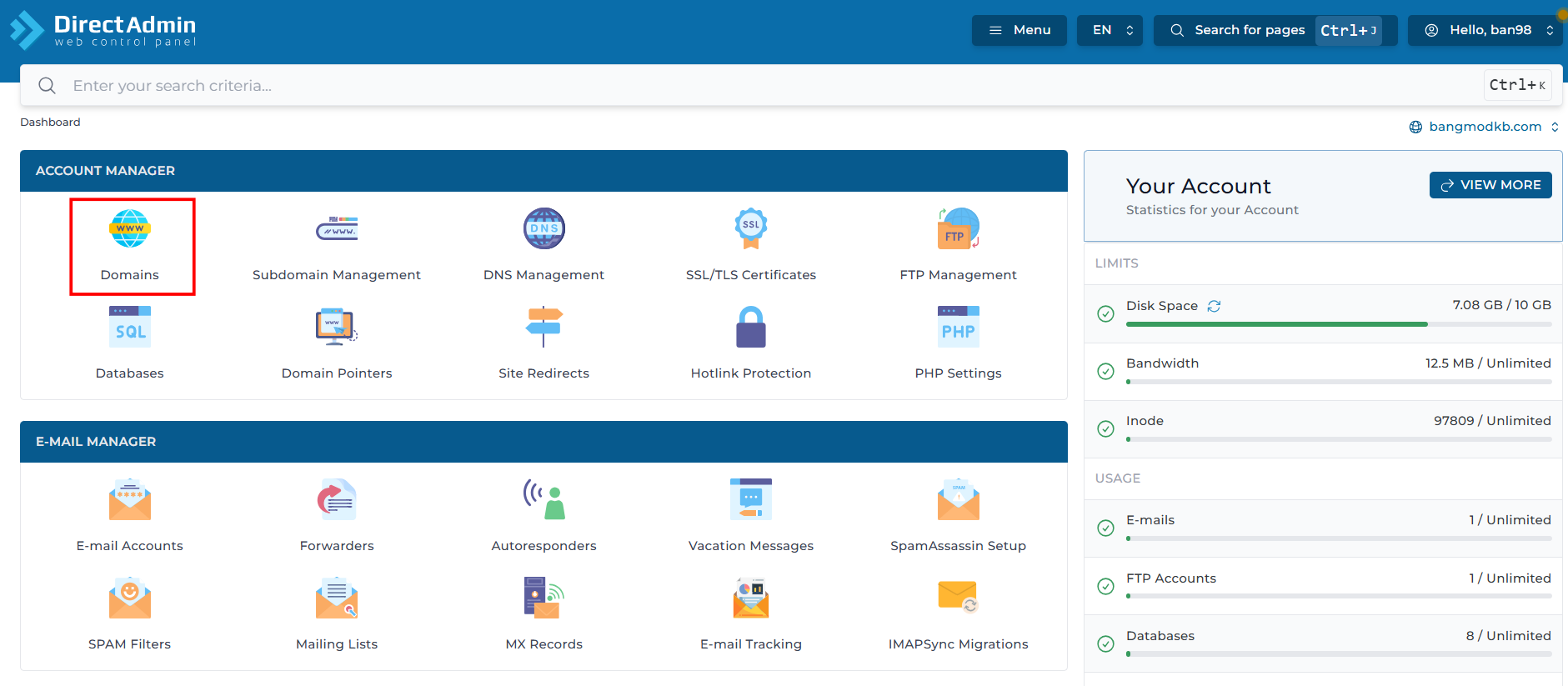
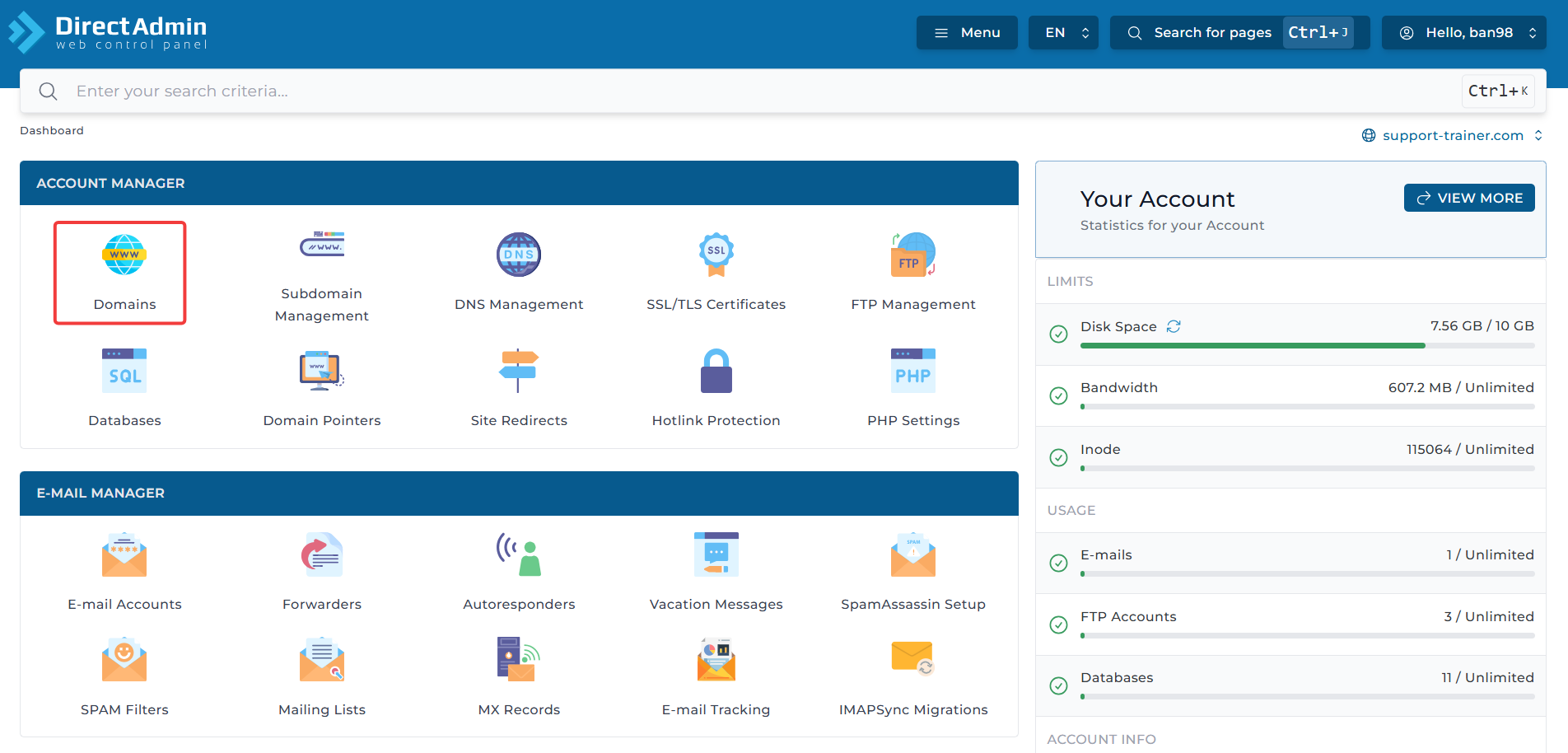
    4. จากนั้นระบบจะเด้งไปหน้า DirectAdmin ในส่วนของ ACCOUNT MANAGEMENT ให้เลือก Domains

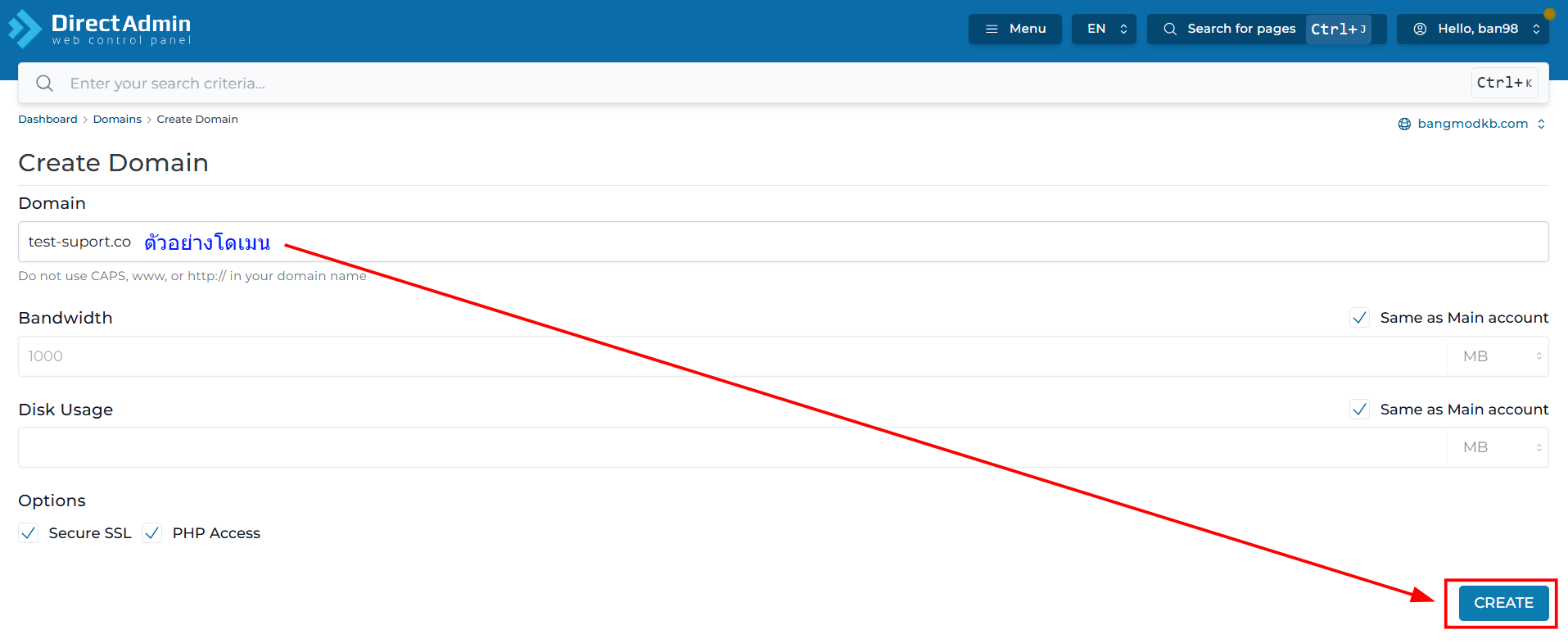
    5. คลิกที่ ADD NEW
    Domain : ให้ใส่ชื่อโดเมนที่ต้องการจะเพิ่มลงไป
    จากนั้น กด CREATE

  • วิธีเปลี่ยน Name Server

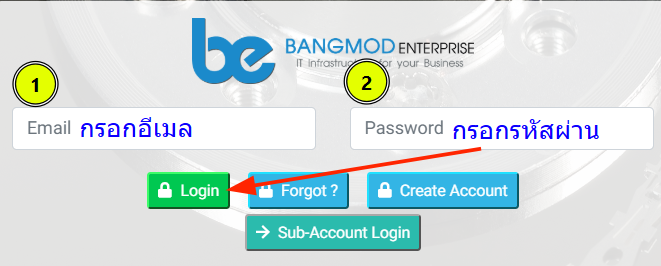
    1. Login เข้าสู่ระบบ nest

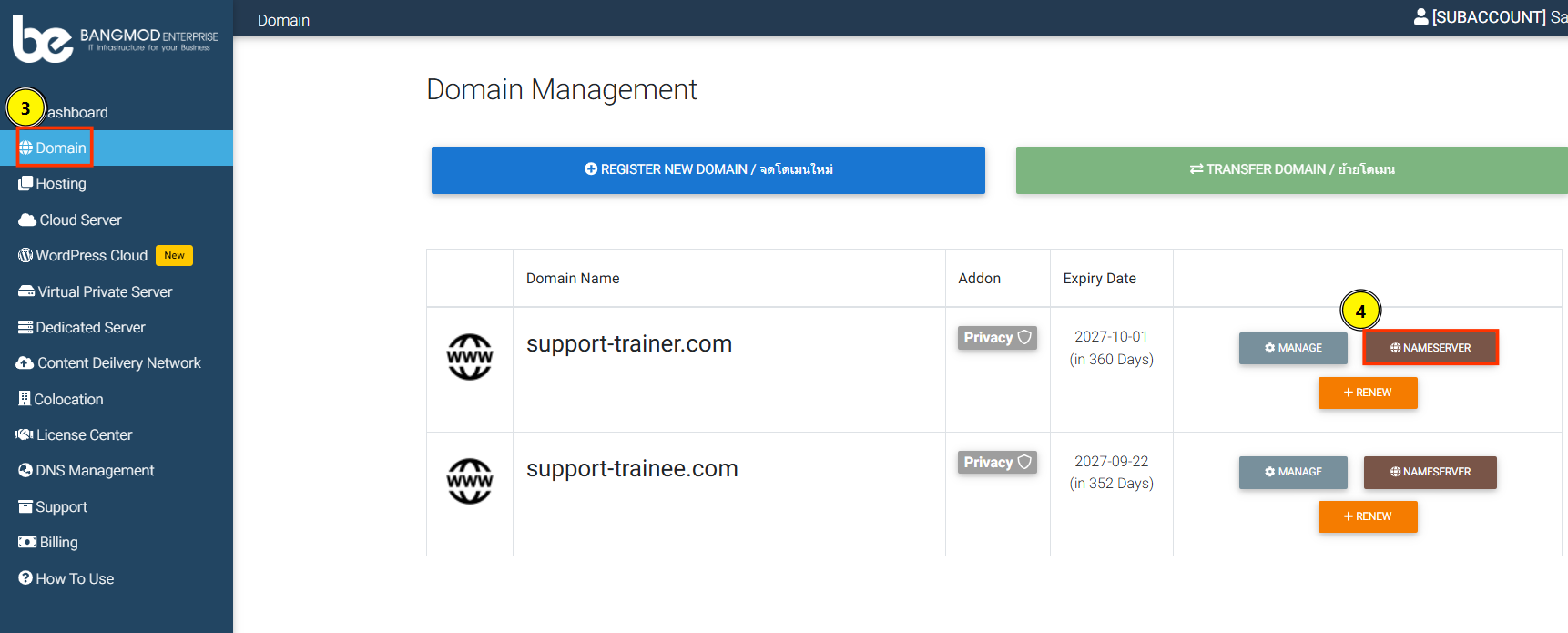
    2. เลือกเมนู Domain > คลิกที่ NAMESERVER

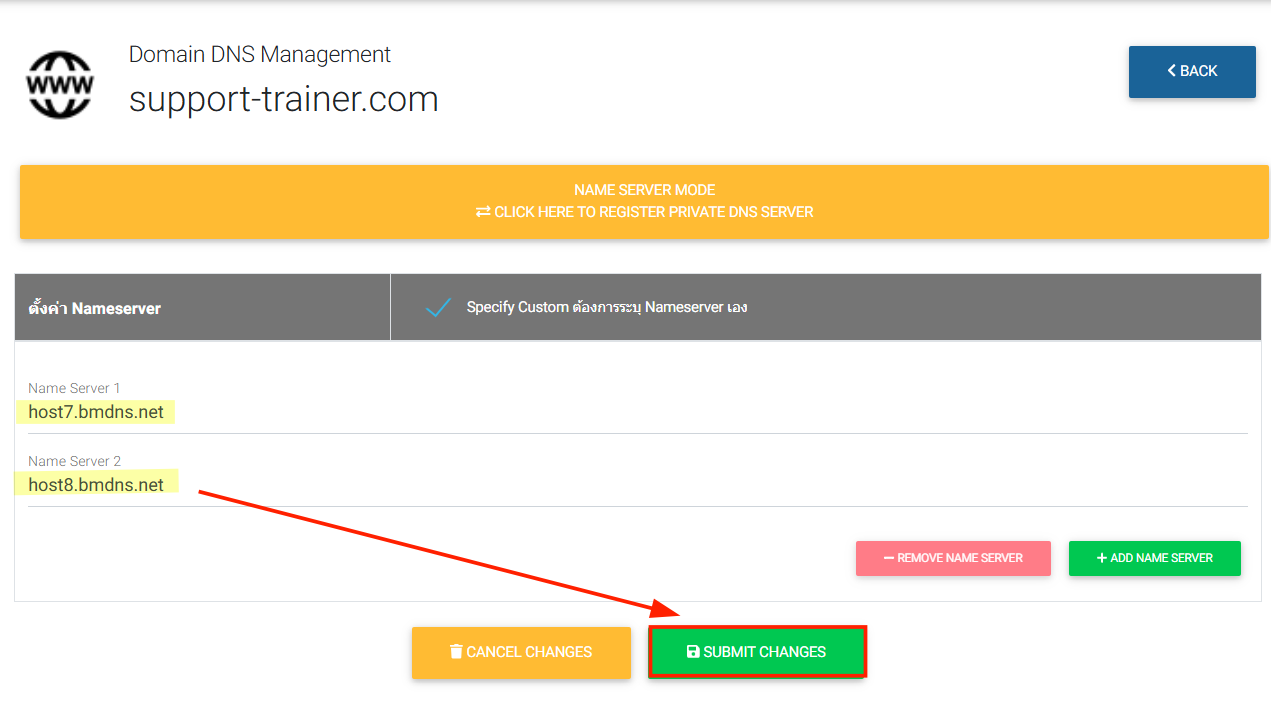
    3. จากนั้นระบุ Nameserver ที่ต้องการเปลี่ยน  และทำการคลิก SUBMIT CHANGES เพื่อเปลี่ยนข้อมูล Nameserver

    หลังจากทำการเปลี่ยน Nameserver แล้วรอ DNS อัพเดท 1-48 ชั่วโมง 
    โดยสามารถตรวจสอบได้ที่หน้าเว็บ https://dnschecker.org/ ได้ค่ะ