การติดตั้ง WordPress จะมี 4 STEP
1. สร้าง FTP Account บน DirectAdmin
2. สร้าง Database Account บน DirectAdmin
3.Upload File WordPress ด้วย Filezilla
4. ติดตั้ง WordPress
สามารถทำได้ดังนี้
STEP 1 สร้าง FTP Account
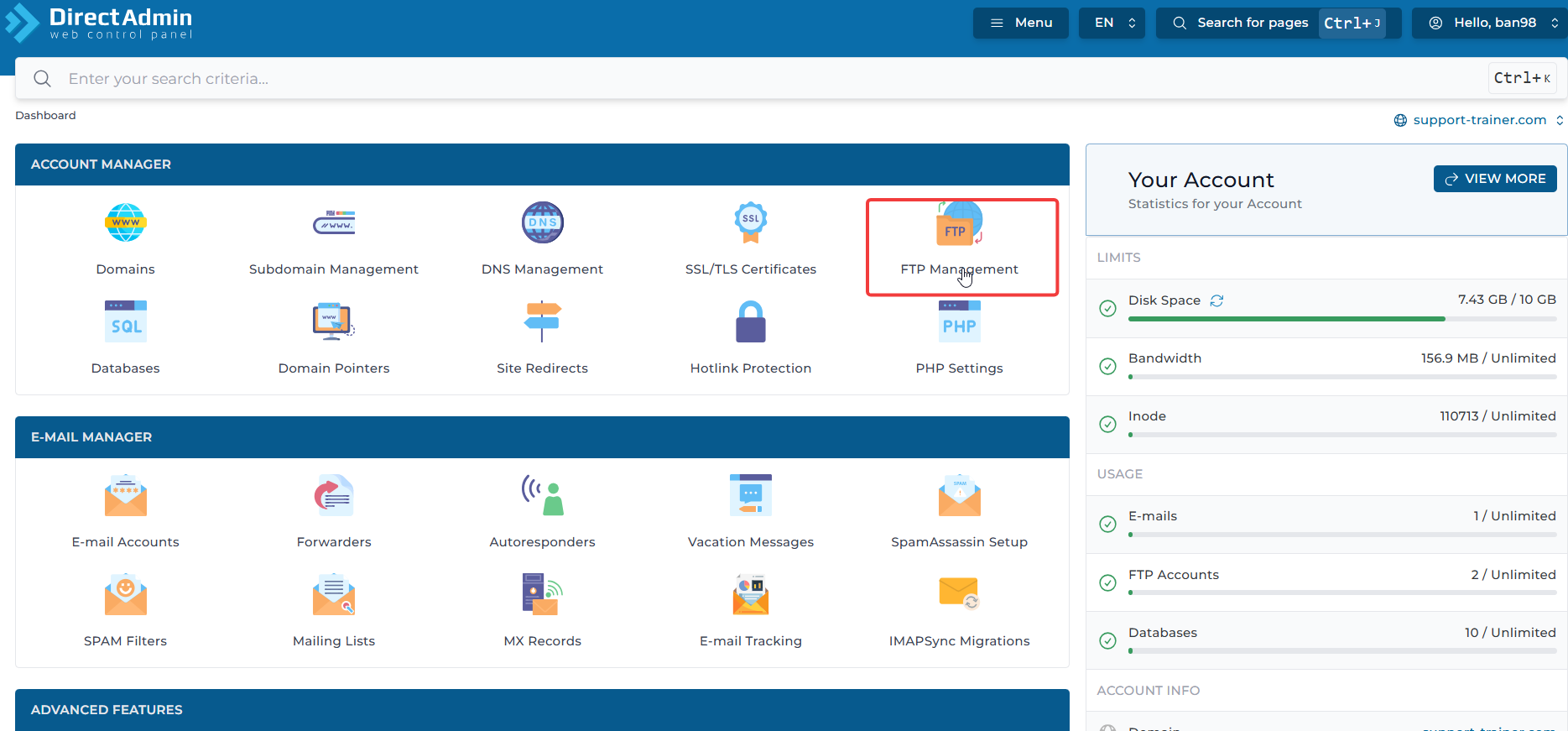
1. หน้า DirectAdmin เลือกเมนู FTP Management
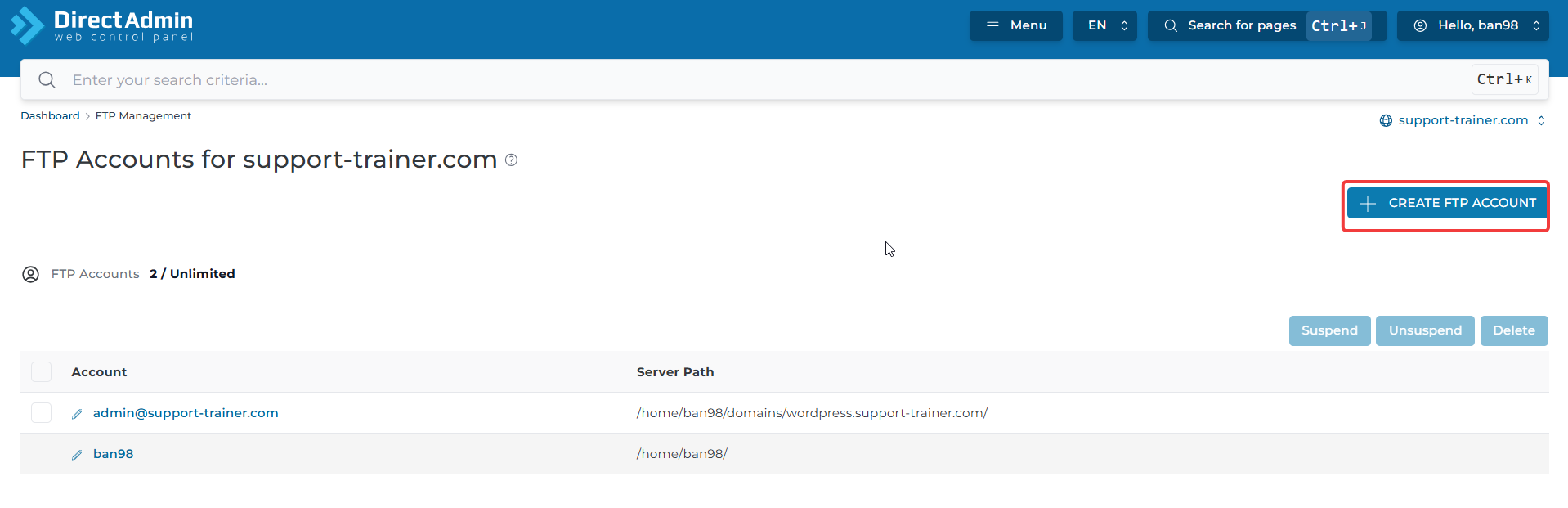
2. คลิก CREATE FTP ACCOUNT
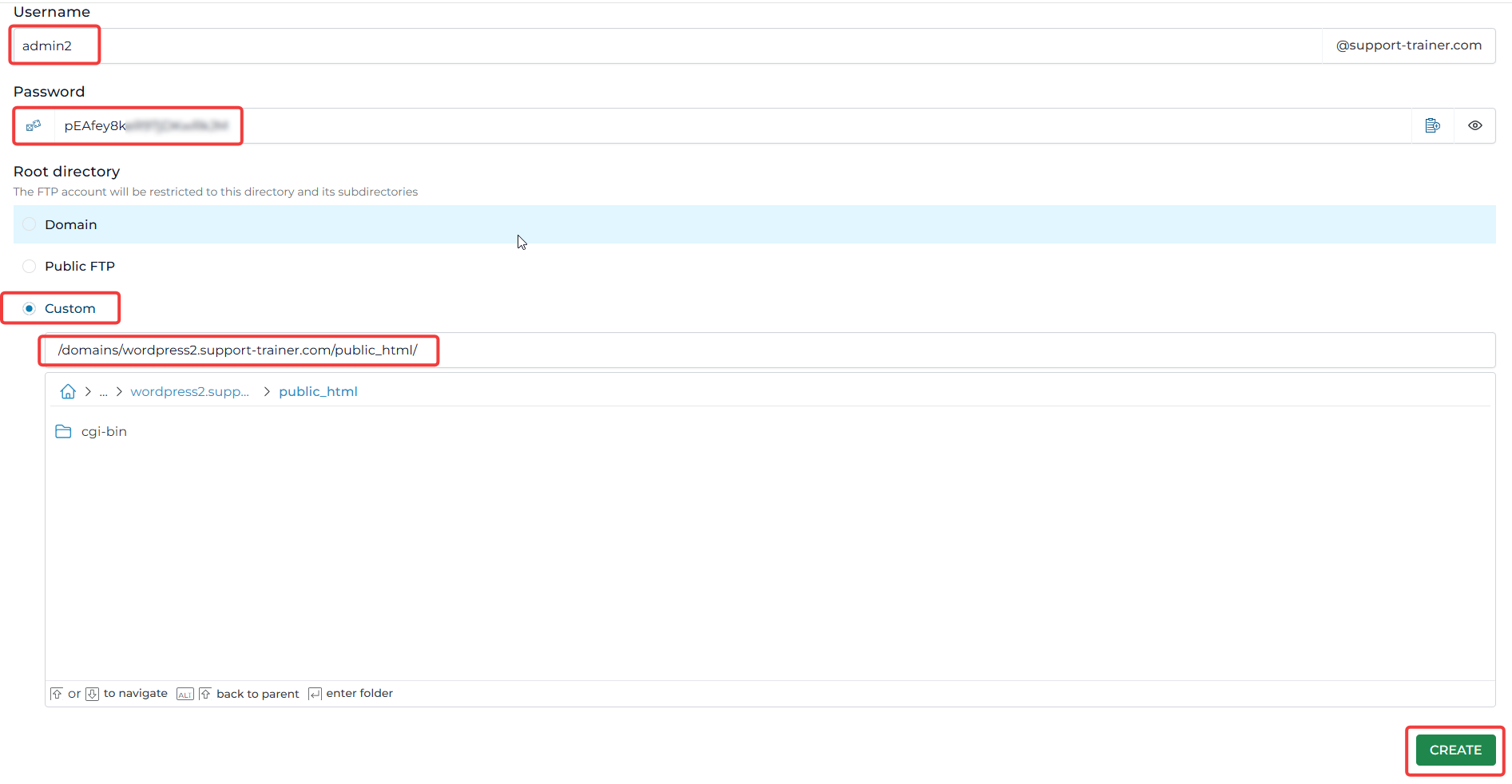
3. จะมาหน้า Create FTP Account
Username : ใส่ user
Password : ใส่รหัสผ่านที่ตั้งเองหรือจะให้ ระบบ Random Password ให้ก็ได้
Root directory : เลือก Custom เนื่องจากเป็น subdomain เพื่อเป็นการจำกัดการใช้งานของไดเรกทอรี่นี้
จากนั้น กด CREATE
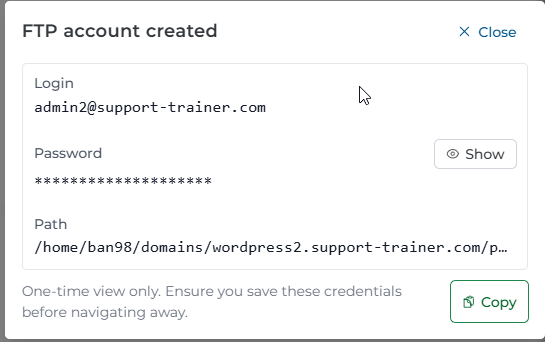
4. ระบบจะเด้ง Popup “FTP account created” เป็นรายละเอียดข้อมูล user/password
STEP 2 สร้าง Database Account
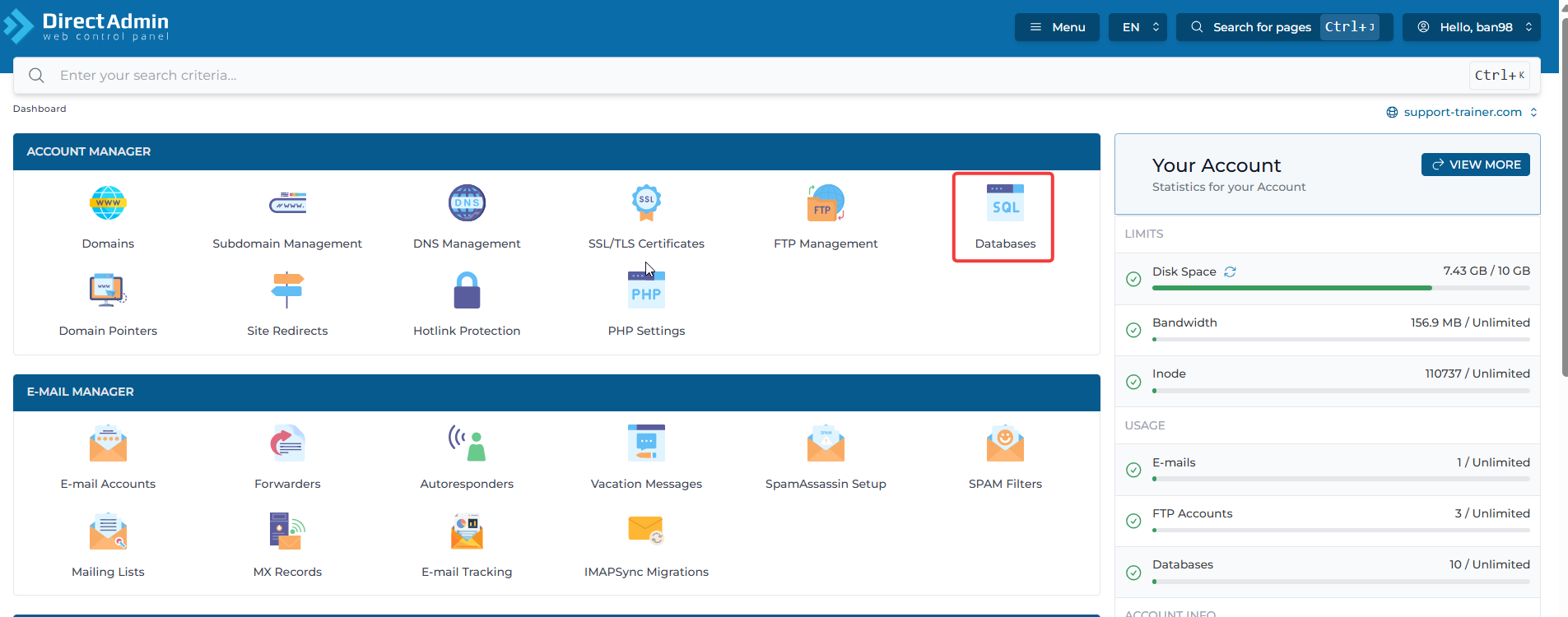
1. หน้า DirectAdmin เลือกเมนู Databases
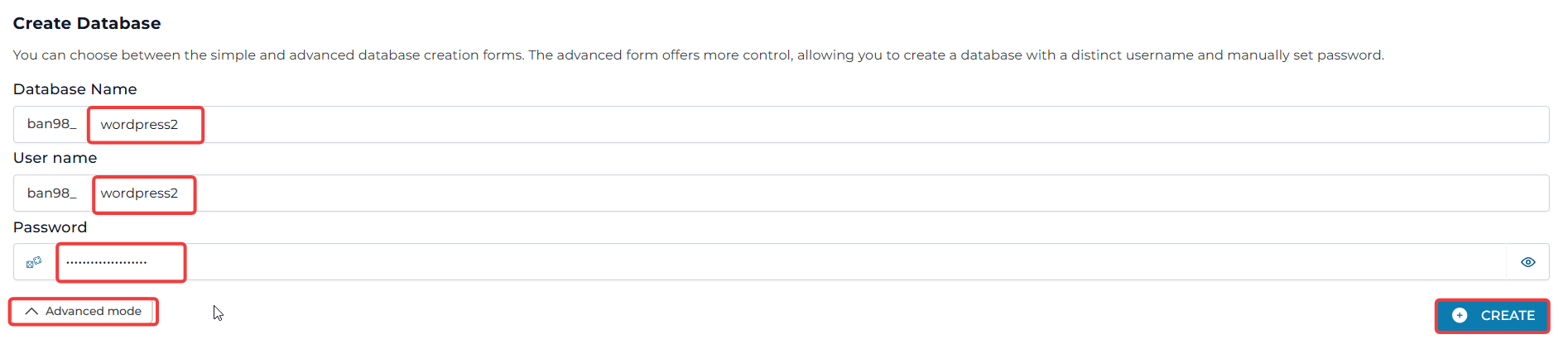
2. เลื่อนลงมาด้านล่าง Create Database กด Advanced mode
Database Name : ใส่ชื่อฐานข้อมูล
User name : ใส่ชื่อผู้ใช้
Password : ใส่รหัสผ่านตั้งเองหรือให้ระบบ
Random Password ให้ก็ได้
จากนั้น กด CREATE
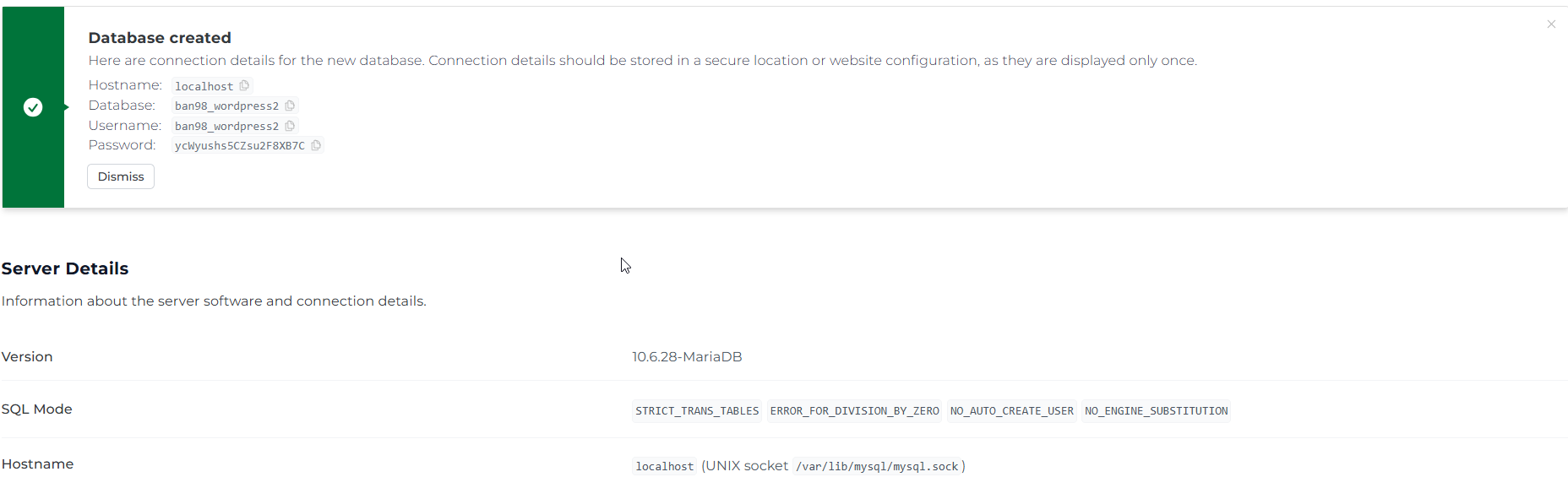
3. เมื่อสร้าง Database เสร็จระบบจะมีแจ้งเตือน
STEP 3 Upload file WordPress
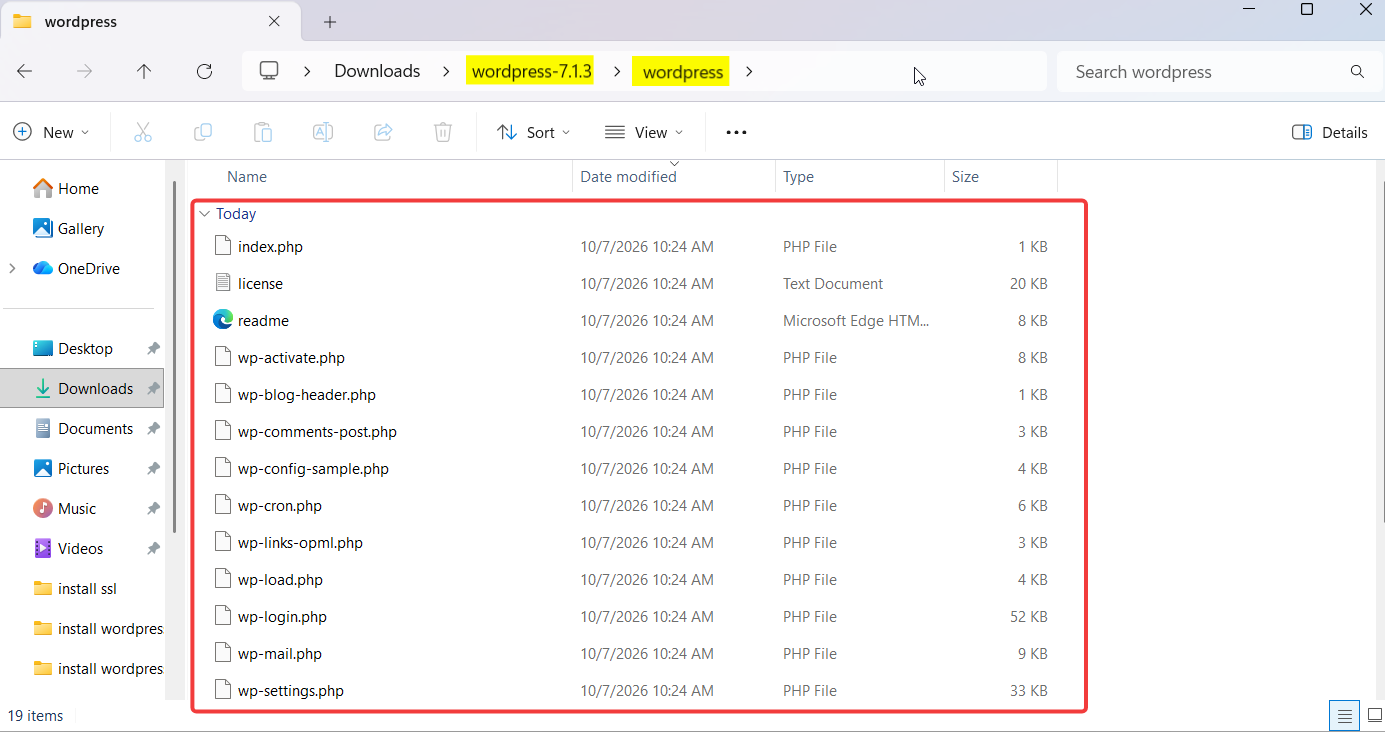
1. ทำการ Download WordPress version 7.1.3 ที่ https://th.wordpress.org/download/ และแตกไฟล์
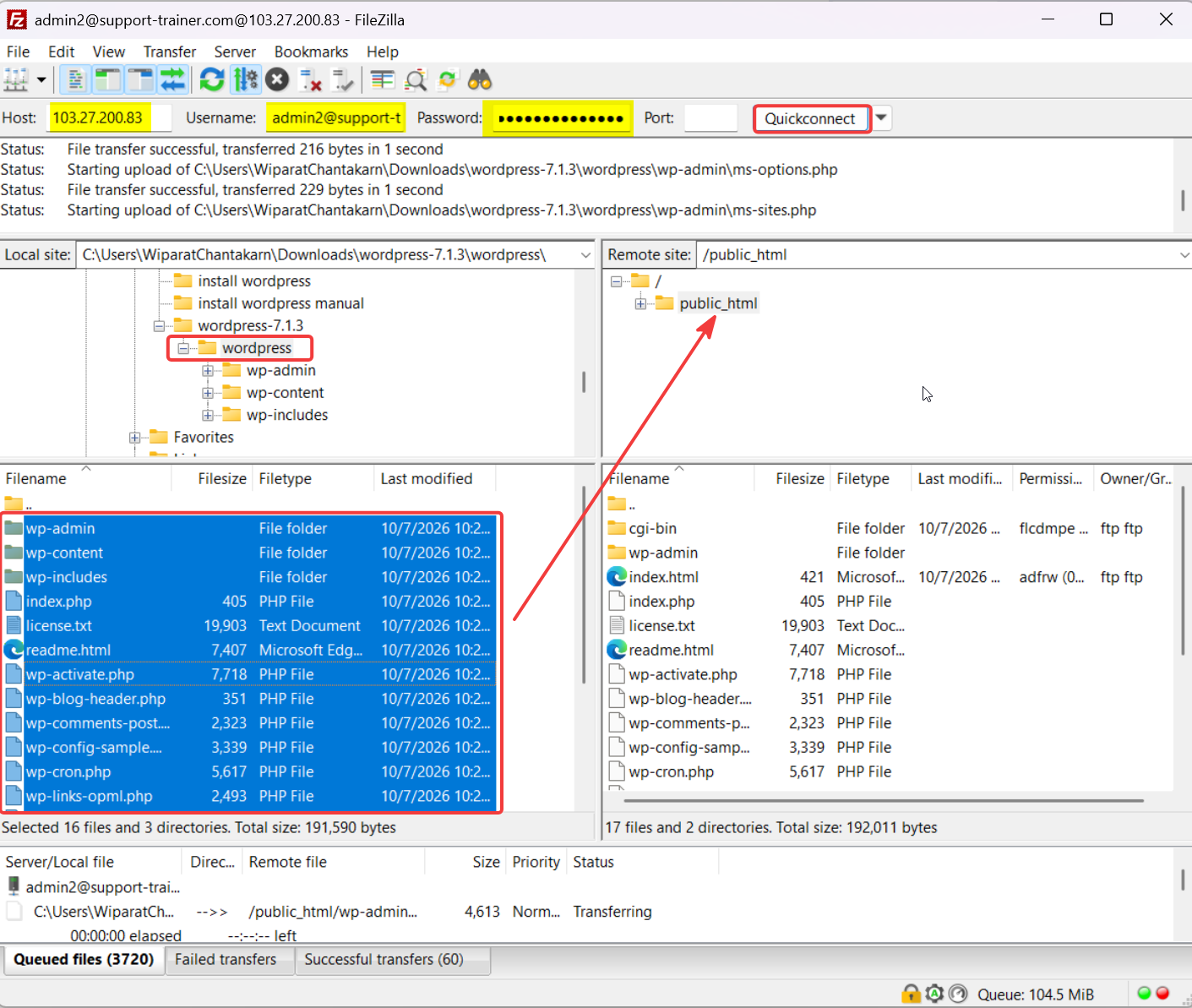
2. จากนั้นทำการ Upload file WordPress ที่โปรแกรม Filezilla
Host: ใส่ IP Server
Username :
Password :
จากนั้นคลิกที่ Quickconnect เพื่อเชื่อมต่อ FTP
เมื่อเชื่อมต่อได้แล้วให้หาไฟล์ WordPress ที่ทำการแตกไฟล์แล้ว ให้กด Ctrl+A เลือกทั้งหมดแล้วลากไปวางฝั่งขวาที่ folder : pubilc_html
จากนั้นระจนกว่าจะ Upload file เสร็จ
3. เมื่อทำการ Upload file เสร็จแล้วให้ทำการเข้าหน้าเว็บไซต์ได้เลย
https://wordpress2.support-trainer.com/wp-admin/setup-config.php
เพื่อทำการ ติดตั้ง WordPress
STEP 4 ติดตั้ง WordPress
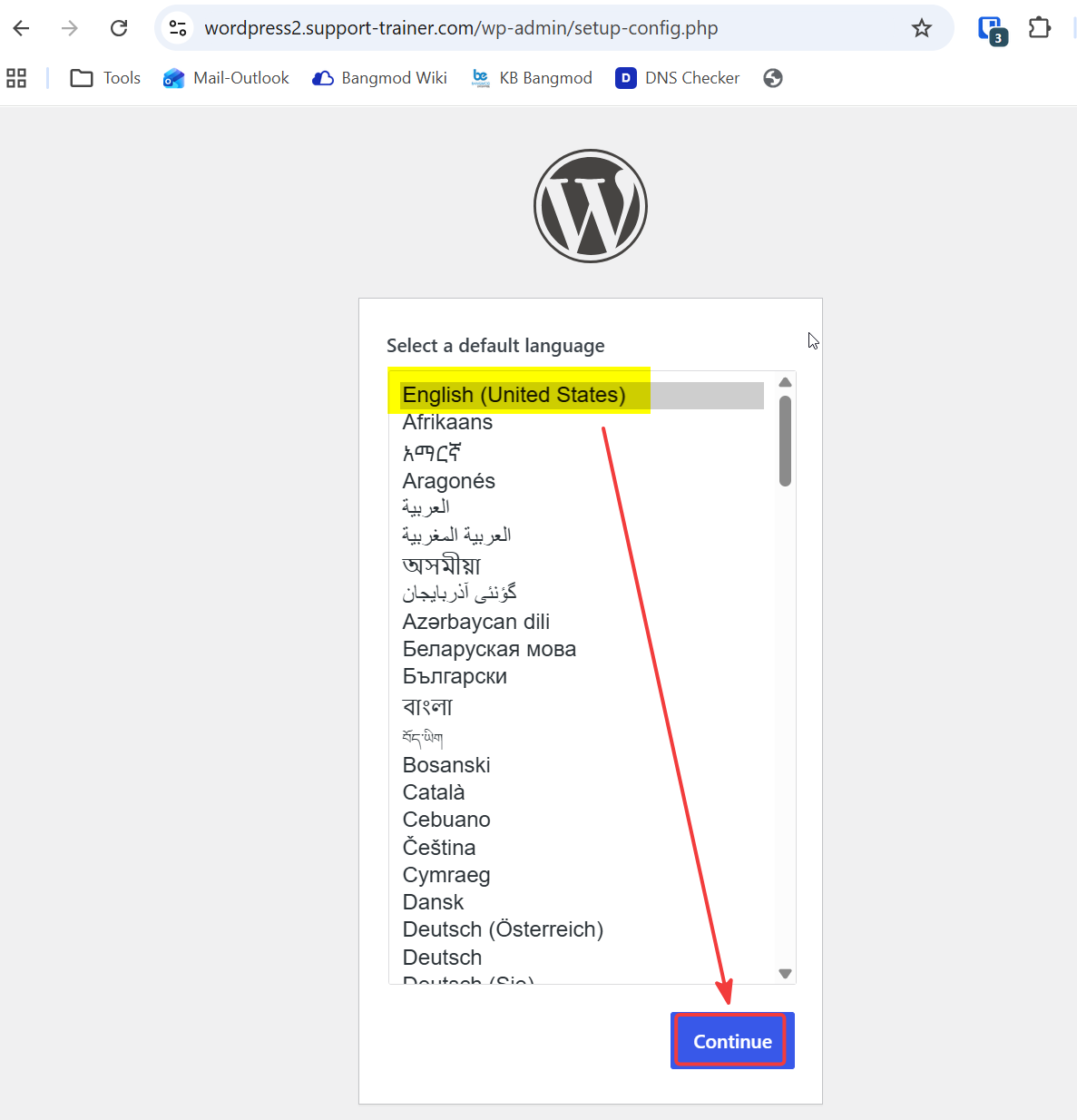
1. เมื่อทำการเข้าเว็บไซต์แล้ว จะขึ้นให้ทำการติดตั้ง
เลือกภาษา : English (United States) และคลิก Continue
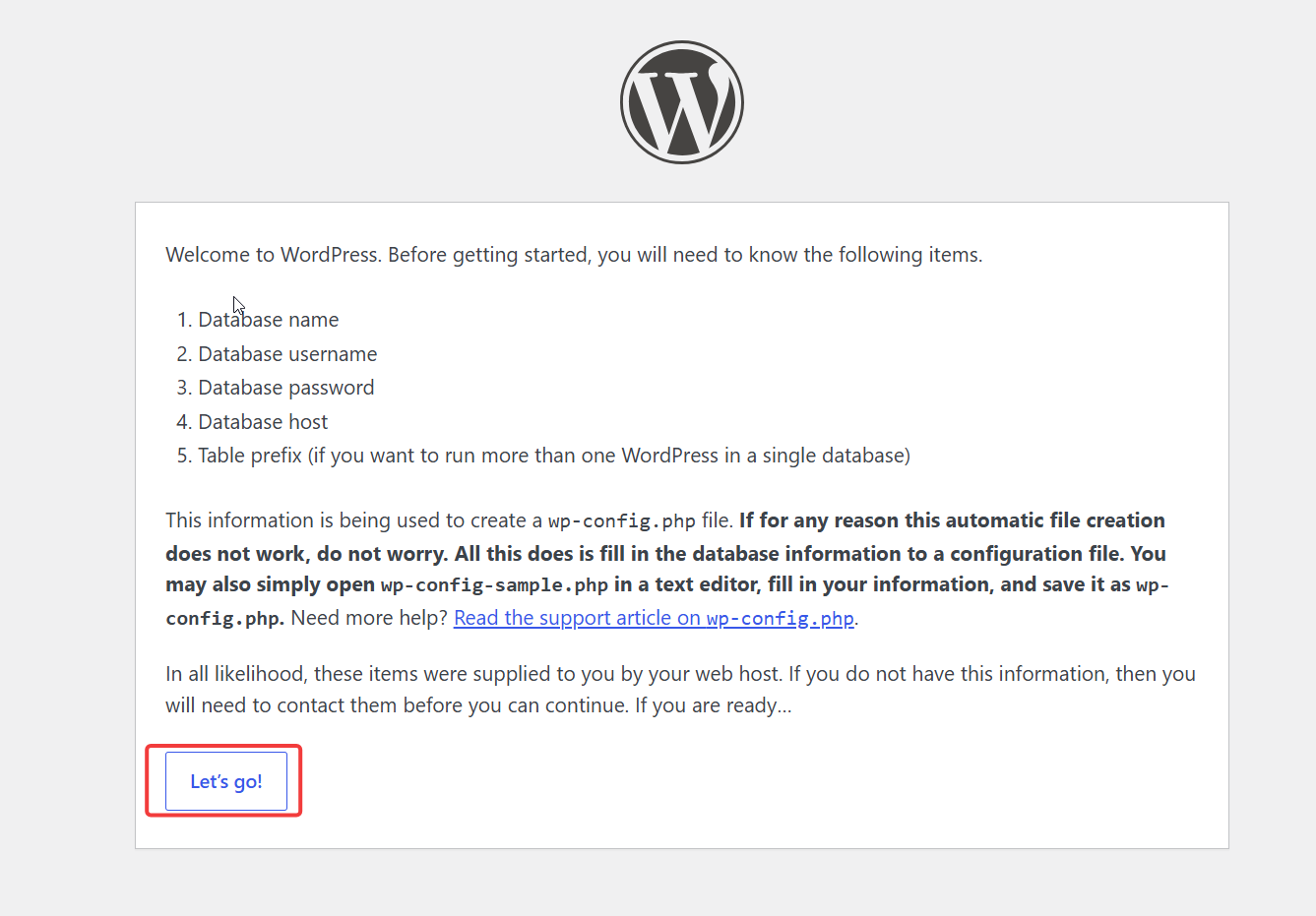
2.การติดตั้งจะต้องทราบข้อมูลดังนี้ เพื่อใช้ในการสร้างไฟล์ WordPress
คลิก Let’s go!
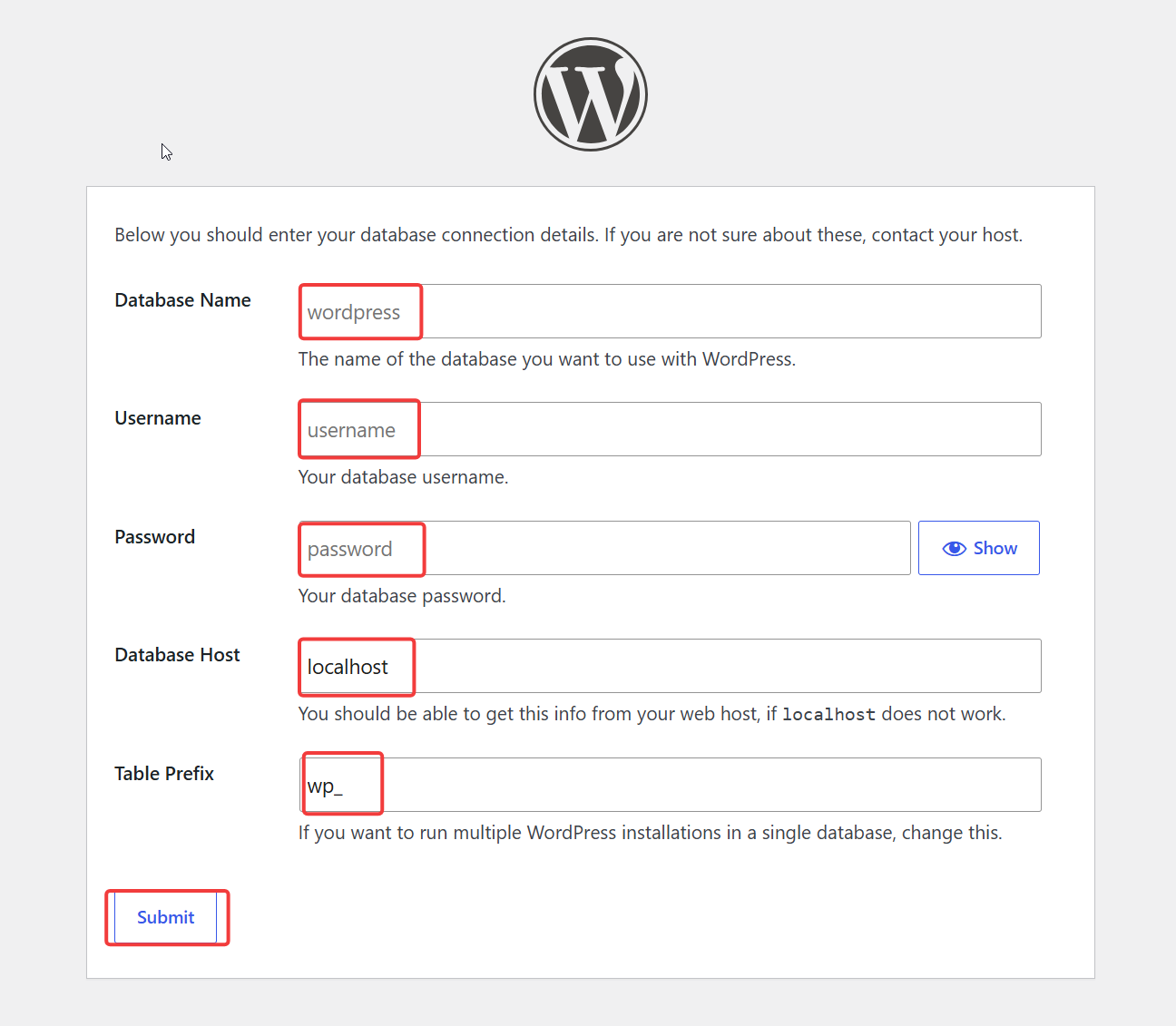
3.กรอกรายละเอียดการเชื่อมต่อฐานข้อมูล
Database Name : ชื่อของฐานข้อมูลที่ใช้กับ WordPress
Username : ชื่อผู้ใช้ฐานข้อมูล
Database Host :localhost
Table Prefix : wp_
เมื่อกรอกข้อมูลครบถ้วน คลิก Submit
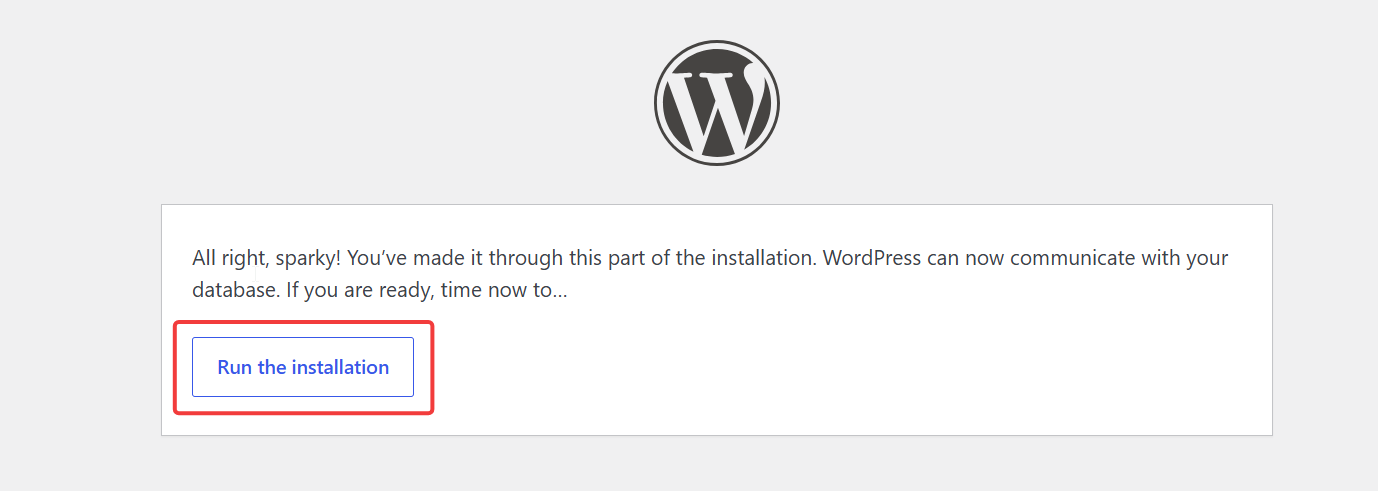
4. คลิก Run the installation
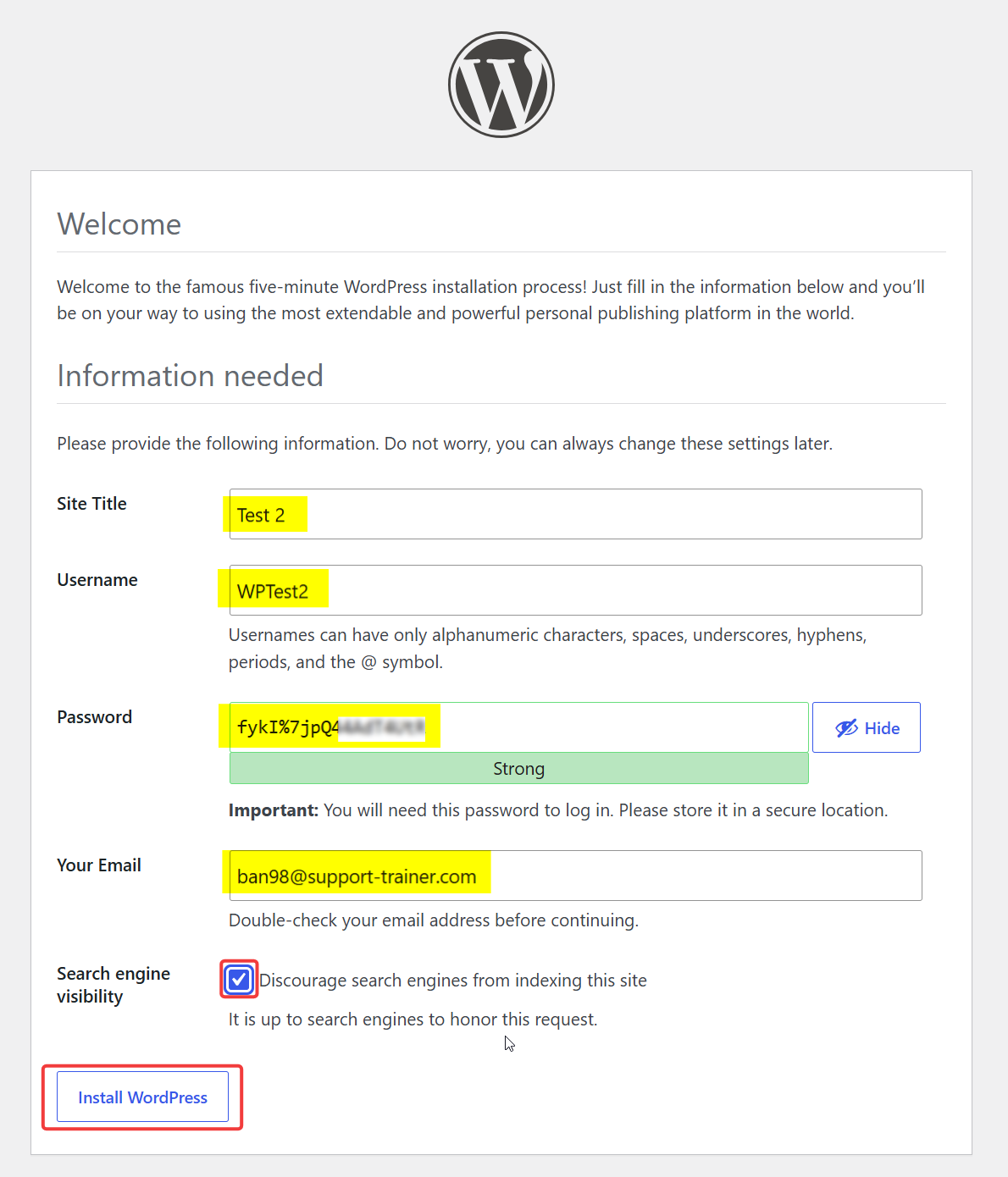
5. กรอกข้อมูลเพื่อติดตั้ง WordPress และเป็น username / password ในการเข้า WordPress
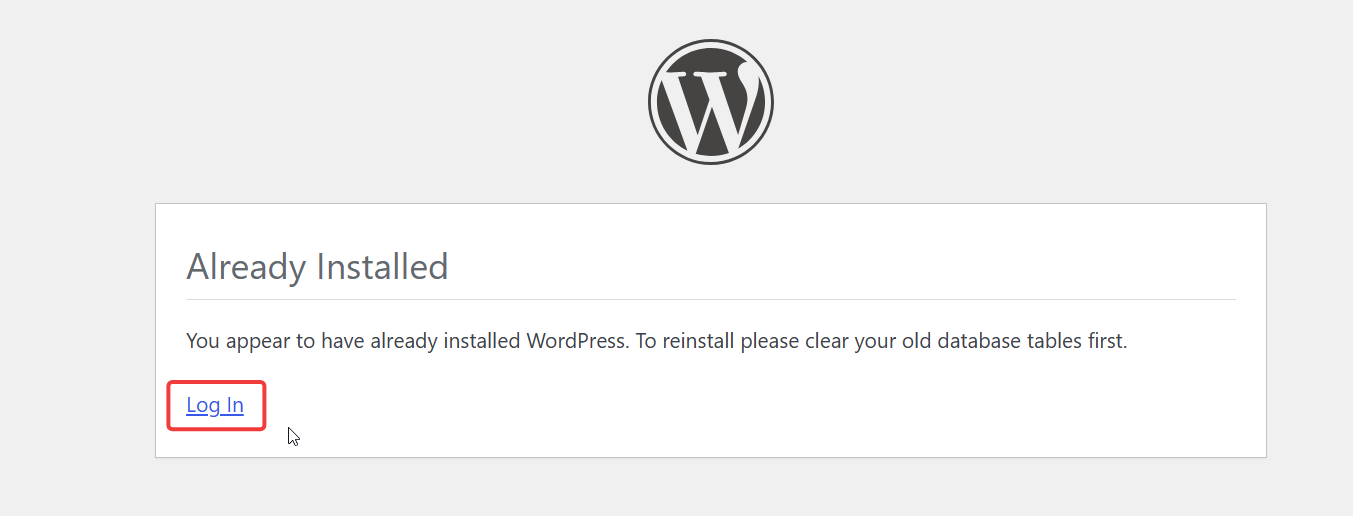
6. เมื่อติดตั้งเสร็จ ให้ทำการคลิก Login
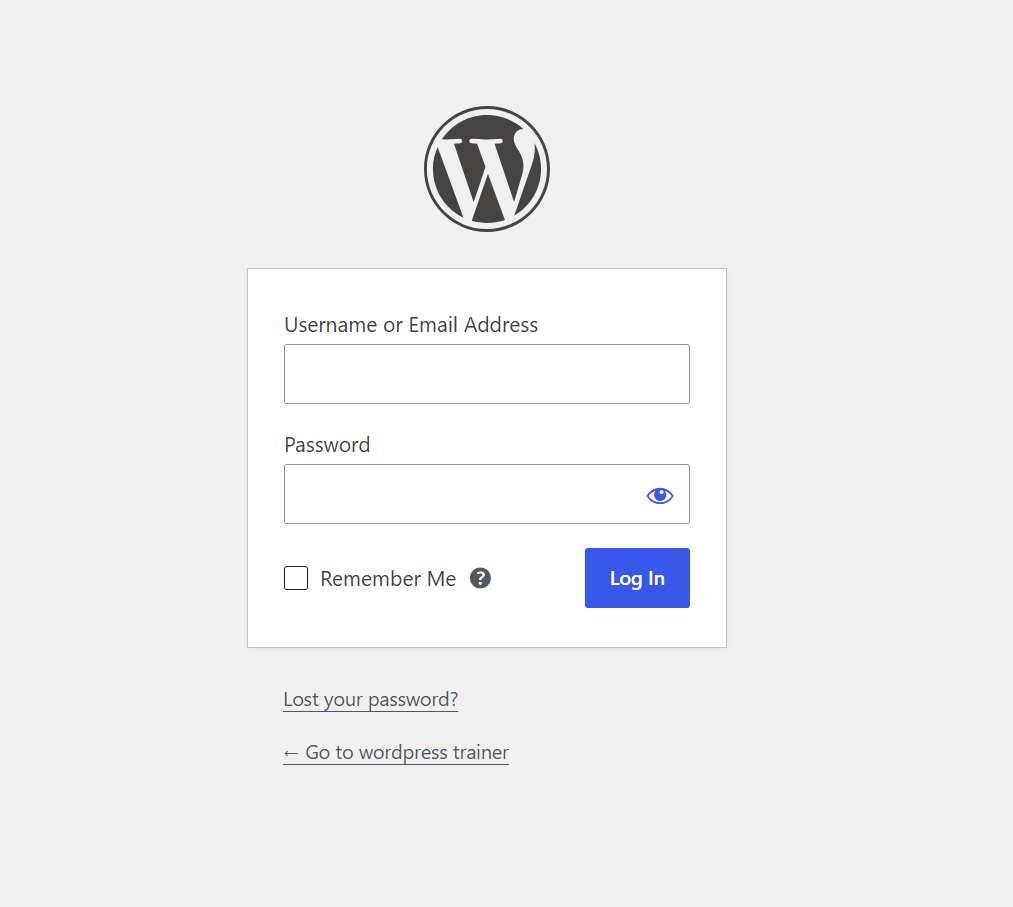
7. ทำการ Login WordPress
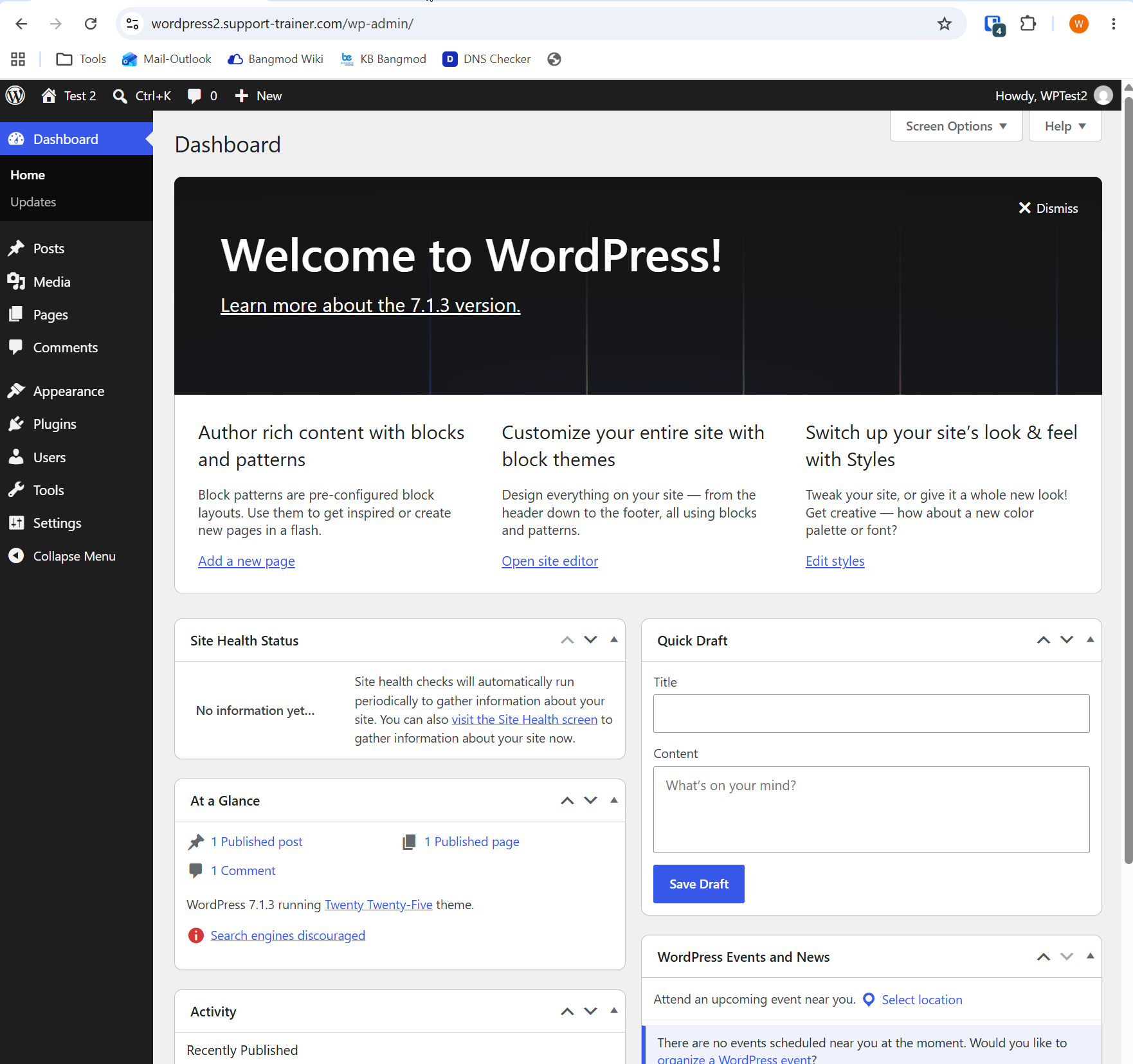
8. เมื่อ Login เข้ามาแล้ว ตัวอย่างหน้า Dashboard ดังรูปข้างล่างค่ะ
Leave a Reply